
你是不是也和我一样,用着WhatsApp电脑版的时候,突然发现内存不够用了?别急,今天就来手把手教你如何把WhatsApp电脑内存里的东西移出来,让你的电脑焕然一新!
一、清理聊天记录
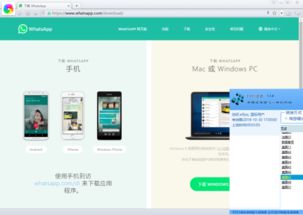
首先,我们要从最基础的开始——清理聊天记录。长时间积累的聊天记录不仅占用内存,还可能影响隐私安全。
1. 打开WhatsApp电脑版,点击左上角的“设置”图标。
2. 在弹出的菜单中,选择“聊天”。
3. 在“聊天记录”部分,你可以看到所有聊天记录的列表。
4. 找到你想清理的聊天记录,点击旁边的“删除”按钮。
5. 如果你想一次性删除所有聊天记录,可以点击“选择全部”按钮,然后点击“删除”按钮。
清理完聊天记录后,记得退出WhatsApp电脑版,然后重新打开,这样内存释放才会生效哦!
二、卸载不必要的插件
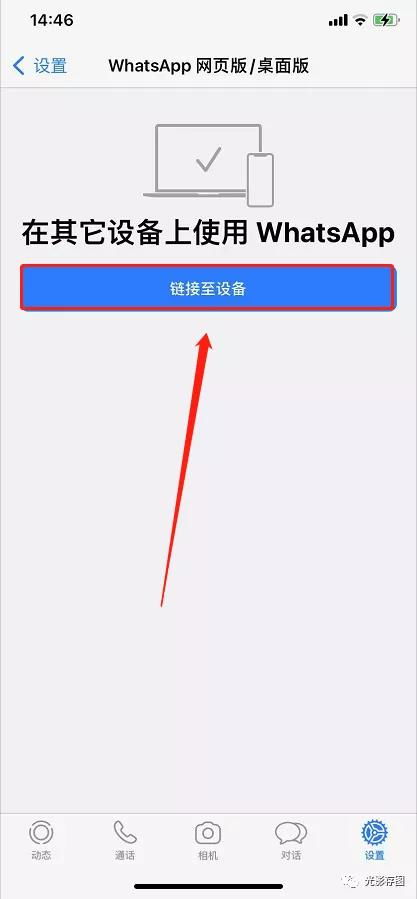
WhatsApp电脑版支持插件功能,但有些插件可能会占用大量内存。以下是如何卸载不必要的插件:
1. 打开WhatsApp电脑版,点击左上角的“设置”图标。
2. 在弹出的菜单中,选择“插件”。
3. 你会看到所有已安装的插件列表。
4. 找到你想卸载的插件,点击旁边的“卸载”按钮。
卸载插件后,记得重启WhatsApp电脑版,这样内存释放才会生效。
三、优化图片和视频

WhatsApp电脑版在接收和发送图片、视频时,会自动保存到本地。这些文件可能会占用大量内存。以下是如何优化这些文件:
1. 打开文件资源管理器,找到WhatsApp电脑版的安装路径。
2. 进入“Media”文件夹,这里保存了所有接收和发送的图片、视频。
3. 找到你想优化的图片或视频,右键点击,选择“属性”。
4. 在“常规”选项卡中,你可以看到文件的存储大小。
5. 如果文件过大,可以考虑将其压缩或删除。
优化完图片和视频后,记得清理回收站,这样内存释放才会更彻底。
四、检查系统缓存
系统缓存可能会占用大量内存,以下是如何检查和清理系统缓存:
1. 打开“运行”窗口(按Win+R键),输入“%temp%”并按回车键。
2. 你会看到临时文件夹中的所有文件。
3. 选择所有文件,右键点击,选择“删除”。
4. 打开“运行”窗口,输入“%localappdata%”并按回车键。
5. 进入“Microsoft”文件夹,然后进入“Windows”文件夹,再进入“AppData”文件夹。
6. 在这里,你可以找到WhatsApp电脑版的缓存文件,将其删除。
清理完系统缓存后,记得重启电脑,这样内存释放才会生效。
五、升级WhatsApp电脑版
有时候,内存不足的问题可能是由于WhatsApp电脑版版本过低导致的。以下是如何升级WhatsApp电脑版:
1. 打开WhatsApp电脑版,点击左上角的“设置”图标。
2. 在弹出的菜单中,选择“帮助”。
3. 点击“检查更新”按钮。
4. 如果有新版本,按照提示进行升级。
升级后,记得重启WhatsApp电脑版,这样内存释放才会生效。
通过以上五个步骤,相信你的WhatsApp电脑内存问题已经得到了解决。赶紧试试吧,让你的电脑焕然一新,享受更流畅的体验!