
哇,你是不是也好奇过,怎么在电脑上使用WhatsApp呢?别急,今天就来手把手教你如何使用WhatsApp模拟器,让你的电脑也能畅享聊天乐趣!
一、什么是WhatsApp模拟器?
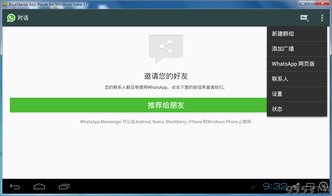
WhatsApp模拟器,顾名思义,就是一款可以在电脑上模拟WhatsApp应用的软件。它让你可以在电脑上使用WhatsApp,就像在手机上一样方便。而且,使用模拟器的好处是,你可以同时登录多个账号,再也不用担心手机内存不够用了。
二、选择合适的WhatsApp模拟器
市面上有很多WhatsApp模拟器,比如BlueStacks、NoxPlayer、MEmu等。这里我推荐使用BlueStacks,因为它操作简单,兼容性好。
三、下载与安装BlueStacks

1. 首先,打开浏览器,搜索“BlueStacks下载”。
2. 进入官方网站,点击“下载”按钮,下载BlueStacks安装包。
3. 下载完成后,双击安装包,按照提示完成安装。
四、安装WhatsApp
1. 打开BlueStacks,点击右上角的搜索图标。
2. 在搜索框中输入“WhatsApp”,然后点击搜索结果中的“WhatsApp”。
3. 点击“安装”,等待安装完成。
五、注册WhatsApp账号
1. 安装完成后,打开WhatsApp。
2. 点击“开始使用”,然后选择“通过手机号码注册”。
3. 输入你的手机号码,点击“下一步”。
4. 接收短信验证码,输入验证码,点击“下一步”。
5. 设置你的WhatsApp密码,点击“下一步”。
六、使用WhatsApp
1. 设置你的个人资料,包括头像、昵称等。
2. 添加联系人,你可以通过手机联系人导入,或者手动添加。
3. 开始聊天吧!你可以发送文字、图片、视频、语音消息等。
七、注意事项
1. 使用WhatsApp模拟器时,请确保你的电脑操作系统与模拟器兼容。
2. 为了保证聊天安全,请勿在公共场合使用模拟器登录账号。
3. 部分地区可能无法使用WhatsApp模拟器,请提前了解当地政策。
通过以上步骤,你就可以在电脑上使用WhatsApp了。是不是很简单呢?快来试试吧,让你的电脑生活更加丰富多彩!