
亲爱的读者们,你是不是也有过这样的经历:在使用Skype时,想要截取一段有趣的对话或者分享某个重要的信息,但又不知道如何操作?别担心,今天我就要来手把手教你如何轻松地在Skype上截图并发送,让你的交流更加生动有趣!
一、Skype截图工具的选择
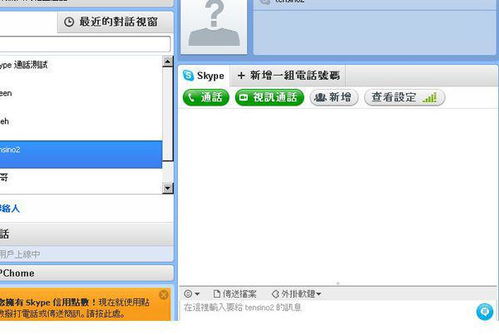
首先,你得有一个好用的截图工具。虽然Windows自带的截图工具已经足够强大,但为了更方便地使用,我们可以选择一些第三方截图软件,比如Snipaste、QQ截图等。这些工具不仅操作简单,而且功能丰富,能够满足我们在Skype截图时的各种需求。
二、Skype截图步骤详解
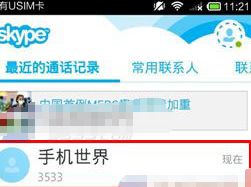
1. 打开Skype对话窗口:首先,你需要打开Skype软件,找到你想截图的对话窗口。
2. 选择截图工具:接下来,打开你选择的截图工具。以Snipaste为例,点击左上角的“截图”按钮,选择你想要的截图模式,比如矩形、自由形状等。
3. 截取对话内容:将截图工具的选区框对准你想要截取的对话内容,然后点击“完成”或“确定”按钮。这样,你就可以截取到一段对话了。
4. 编辑截图(可选):如果你对截图效果不满意,可以点击截图工具的编辑按钮,对截图进行编辑,比如添加文字、标注等。
5. 保存截图:编辑完成后,点击“保存”按钮,将截图保存到你的电脑上。
三、发送截图到Skype

1. 打开Skype对话窗口:回到Skype对话窗口,找到你想发送截图给的人。
2. 选择发送方式:在聊天窗口中,点击“文件”按钮,然后选择“图片”或“截图”。这样,你就可以选择刚才保存的截图文件了。
3. 发送截图:选择截图文件后,点击“发送”按钮,截图就会以图片的形式发送给对方。
四、Skype截图技巧分享
1. 使用快捷键:为了提高效率,你可以设置截图工具的快捷键,比如Snipaste的快捷键是Ctrl+Alt+S。
2. 截图区域选择:在截取对话内容时,尽量选择完整的对话区域,避免截取不全。
3. 截图格式选择:在保存截图时,可以选择不同的格式,如PNG、JPEG等。PNG格式支持透明背景,适合用于网页等场合。
4. 截图内容筛选:在截取对话内容时,注意筛选出有价值的信息,避免发送无关紧要的内容。
通过以上步骤,相信你已经学会了如何在Skype上截图并发送。现在,你可以轻松地分享有趣对话、重要信息,让你的Skype交流更加丰富多彩!快来试试吧,让你的Skype生活变得更加精彩!