
你是不是也遇到过这种情况?在使用Skype聊天时,突然发现对方发来的文件怎么也收不到呢?别急,今天就来和你聊聊这个让人头疼的小问题,让我们一起揭开Skype收不到文件的神秘面纱吧!
一、检查网络连接

首先,你得确认自己的网络连接是否稳定。有时候,网络不稳定或者信号弱,都会导致文件传输失败。你可以尝试重启路由器,或者切换到更稳定的网络环境,再试一次看看。
二、检查文件大小
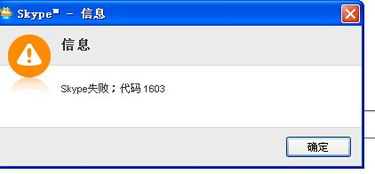
你知道吗?Skype有一个文件大小限制,一般来说,单个文件不能超过300MB。如果对方发送的文件超过了这个限制,那么你就无法收到了。这时候,你可以和对方沟通,让他们将文件分割成几个小文件,或者使用其他方式传输。
三、检查Skype版本
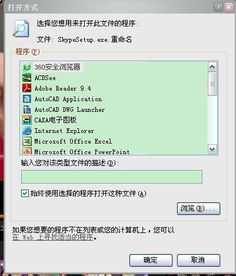
Skype的版本更新可能会带来一些新功能,同时也可能修复一些旧版本中的bug。如果你的Skype版本过旧,那么收不到文件的问题可能就是版本问题导致的。你可以尝试更新到最新版本,看看问题是否解决。
四、检查文件类型
有些文件类型在Skype中可能无法正常传输,比如某些压缩文件、视频格式等。你可以尝试将文件转换为常见的格式,比如PDF、Word文档等,然后再发送。
五、检查对方发送的文件
有时候,对方发送的文件可能本身就存在问题。你可以尝试让对方重新发送文件,或者询问他们是否在其他设备上成功发送过。
六、检查Skype设置
Skype的设置中可能有一些选项会影响文件传输。你可以尝试以下步骤:
1. 打开Skype,点击右上角的设置图标;
2. 在设置菜单中,选择“高级”;
3. 在“高级”设置中,找到“文件传输”选项;
4. 确保文件传输选项是开启的。
七、检查系统防火墙和杀毒软件
有时候,系统防火墙或者杀毒软件可能会误判Skype传输文件的行为,从而阻止文件传输。你可以尝试暂时关闭防火墙或杀毒软件,再试一次看看。
八、联系Skype客服
如果以上方法都无法解决问题,那么你可能需要联系Skype客服寻求帮助。他们可能会提供更专业的解决方案。
Skype收不到文件的问题可能是由多种原因导致的。通过以上方法,相信你一定能够找到解决问题的办法。不过,为了避免这类问题的发生,平时在使用Skype时,还是要注意以下几点:
1. 保持网络稳定;
2. 选择合适的文件格式;
3. 定期更新Skype版本;
4. 注意检查文件大小;
5. 保持良好的沟通。
希望这篇文章能帮助你解决Skype收不到文件的问题,让你在聊天时更加顺畅!