
亲爱的朋友,你是不是也遇到了这样的烦恼:Skype突然打不开了,急得像热锅上的蚂蚁。别担心,今天就来给你支支招,让你轻松解决这个难题!
一、检查网络连接

首先,我们要确认一下网络连接是否正常。有时候,网络问题会导致Skype无法打开。你可以尝试以下方法:
1. 检查你的路由器是否正常工作,重启一下路由器试试。
2. 检查你的网络线路是否连接牢固,重新插拔一下网线。
3. 尝试切换到其他网络环境,比如移动数据或者邻居家的Wi-Fi,看看Skype是否能够正常打开。
二、更新Skype
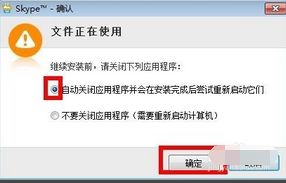
如果你的网络连接一切正常,那么很有可能是Skype版本过旧,导致无法打开。这时候,你需要更新Skype到最新版本。以下是更新Skype的步骤:
1. 打开Skype,点击右上角的“设置”按钮。
2. 在设置菜单中,找到“关于Skype”选项,点击进入。
3. 在“关于Skype”页面,你会看到当前Skype的版本信息。如果版本不是最新,点击“检查更新”按钮,等待Skype自动下载并安装最新版本。
三、清理缓存
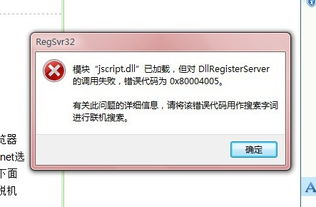
有时候,Skype的缓存文件可能会占用大量空间,导致无法打开。你可以尝试清理缓存文件,以下是清理Skype缓存的步骤:
1. 打开Skype,点击右上角的“设置”按钮。
2. 在设置菜单中,找到“隐私”选项,点击进入。
3. 在“隐私”页面,找到“清理缓存”选项,点击“清理”按钮。
四、重装Skype
如果以上方法都无法解决问题,那么你可能需要重装Skype。以下是重装Skype的步骤:
1. 在电脑上找到Skype安装包,右键点击“卸载”。
2. 等待卸载完成后,重新下载Skype安装包,并安装到电脑上。
五、其他原因
除了以上几种情况,还有一些其他原因可能导致Skype无法打开,比如:
1. 系统病毒:如果你的电脑感染了病毒,可能会导致Skype无法打开。你可以使用杀毒软件进行全盘扫描,清除病毒。
2. 系统问题:有时候,系统问题也会导致Skype无法打开。你可以尝试重启电脑,或者修复系统问题。
Skype突然打不开了,不要慌张。按照以上方法尝试解决,相信你一定能够顺利打开Skype,继续与亲朋好友畅聊!