
你是不是也和我一样,喜欢在电脑前用Skype和朋友们视频聊天呢?不过,有时候工作或者学习的时候,Skype突然弹出来,真是让人头疼。别急,今天就来教你怎么把Skype最小化到托盘,让你的电脑桌面瞬间清爽起来!
一、点击托盘图标,轻松最小化
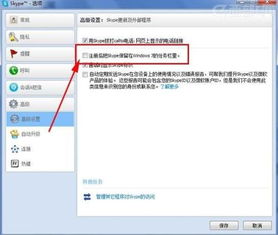
1. 找到托盘图标:首先,你得在电脑的右下角找到Skype的托盘图标。它通常是一个小圆圈,里面有一个小人的头像。
2. 点击图标:轻轻一点,Skype就会最小化到托盘,不再占据你的桌面空间。
3. 隐藏图标:如果你想让托盘图标也消失,可以右键点击Skype图标,选择“隐藏图标”。
二、使用快捷键,一键最小化
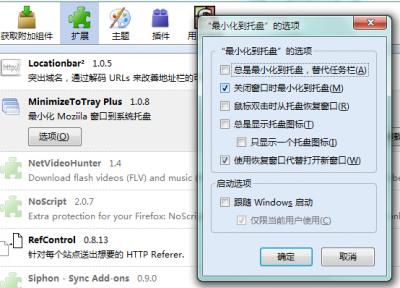
1. 打开Skype:首先,确保你的Skype已经打开,并且正在运行。
2. 按下快捷键:在Skype窗口中,按下“Alt+Space”键,会出现一个菜单。
3. 选择最小化:在菜单中,用键盘上的上下箭头键选择“最小化”,然后按下“Enter”键。
4. 快速切换:如果你经常需要切换到Skype,可以设置一个快捷键,比如“Ctrl+Shift+M”,这样就可以快速最小化或恢复Skype窗口。
三、调整设置,隐藏Skype图标
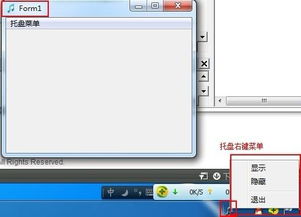
1. 打开Skype设置:右键点击托盘图标,选择“设置”。
2. 进入高级设置:在设置菜单中,找到“高级”选项,点击进入。
3. 隐藏图标:在高级设置中,找到“隐藏托盘图标”选项,勾选它。
4. 保存设置:点击“保存”按钮,Skype的托盘图标就会消失。
四、使用任务栏小工具,随时查看消息
1. 打开任务栏小工具:右键点击任务栏,选择“小工具”。
2. 添加Skype小工具:在“小工具”窗口中,找到Skype小工具,点击“添加”。
3. 调整大小:将Skype小工具拖动到合适的位置,并调整大小。
4. 查看消息:现在,你可以在任务栏上随时查看Skype的消息,而不用打开Skype窗口。
五、使用第三方软件,自定义托盘功能
1. 选择第三方软件:市面上有很多第三方软件可以帮助你管理托盘图标,比如“托盘管理器”。
2. 安装软件:下载并安装你选择的软件。
3. 设置托盘:在软件中,你可以自定义托盘图标的显示方式、隐藏规则等。
4. 优化体验:通过第三方软件,你可以更好地管理托盘图标,让电脑桌面更加整洁。
这下你学会怎么把Skype最小化到托盘了吧?这样一来,你的电脑桌面就不会再被Skype打扰了,工作学习起来也更轻松愉快呢!快去试试吧,让你的电脑桌面焕然一新!