
你是不是也遇到了这个问题:想要安装Skype,却不知道它到底藏在了哪个角落?别急,今天就来手把手教你如何破解Skype的安装目录,让你轻松找到这个神秘的小宝贝!
一、探索Skype的安装目录
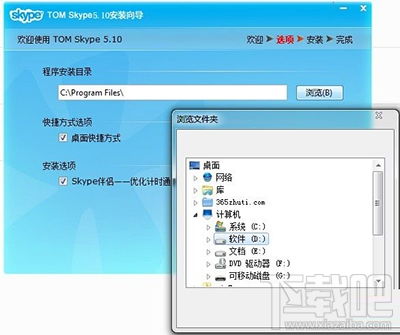
你知道吗,Skype的安装目录就像一个隐藏的宝藏,只有找到了正确的路径,你才能顺利地使用它。那么,如何找到这个宝藏呢?
1. Windows系统:
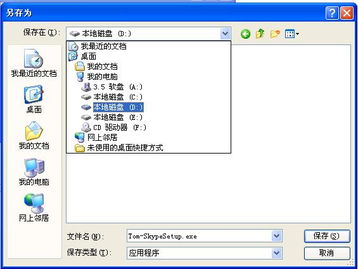
- 在Windows系统中,你可以通过以下步骤找到Skype的安装目录:
- 点击“开始”菜单,输入“运行”。
- 在弹出的对话框中输入“%ProgramFiles%”或“%ProgramFiles(x86)%”,然后按回车键。
- 在打开的文件夹中,找到Skype文件夹,这就是Skype的安装目录了。
2. Mac系统:
- 对于Mac用户,找到Skype的安装目录稍微有些不同:
- 打开Finder,点击“前往”菜单。
- 选择“前往文件夹”。
- 输入“/Applications”并按回车键。
- 在打开的文件夹中,找到Skype应用程序,右键点击它,选择“显示包内容”。
- 在打开的文件夹中,找到“Contents/MacOS”文件夹,这就是Skype的安装目录了。
二、破解Skype安装目录的技巧
找到了Skype的安装目录,接下来就是如何破解它了。以下是一些实用的技巧:
1. 使用文件资源管理器:
- 在Windows系统中,你可以通过文件资源管理器来破解Skype的安装目录。
- 打开文件资源管理器,找到Skype的安装目录。
- 右键点击Skype文件夹,选择“属性”。
- 在“安全”页中,你可以看到对该文件夹的访问权限设置。
- 通过修改权限,你可以破解Skype的安装目录。
2. 使用命令提示符:
- 在Windows系统中,你还可以使用命令提示符来破解Skype的安装目录。
- 打开命令提示符,输入以下命令:
- `cd %ProgramFiles%\\Skype`
- 或者
- `cd %ProgramFiles(x86)%\\Skype`
- 按回车键,你就可以进入Skype的安装目录了。
三、Skype安装目录的妙用
破解了Skype的安装目录,你就可以发挥它的妙用了。以下是一些实用的建议:
1. 备份Skype数据:
- 将Skype的安装目录中的“Data”文件夹备份,这样即使Skype出现问题,你也可以快速恢复数据。
2. 修改Skype设置:
- 在Skype的安装目录中,你可以找到一些配置文件,通过修改这些文件,你可以自定义Skype的设置。
3. 卸载Skype:
- 如果你想卸载Skype,只需删除安装目录中的Skype文件夹即可。
破解Skype的安装目录并不难,只要掌握了正确的方法,你就可以轻松找到这个宝藏。希望这篇文章能帮助你解决困扰,让你在使用Skype的过程中更加得心应手!