
最近是不是在用Skype的时候遇到了点小麻烦?麦克风突然点不动了,是不是让你有点抓狂呢?别急,今天就来帮你解决这个问题,让你Skype通话畅通无阻!
一、排查麦克风点不动的原因

首先,我们要找出麦克风点不动的原因。以下是一些常见的原因:
1. 软件问题:可能是Skype软件本身出现了问题,导致麦克风无法正常使用。
2. 驱动问题:麦克风驱动程序可能已经过时或者损坏,导致麦克风无法正常工作。
3. 硬件问题:麦克风本身可能出现了故障,比如接触不良或者损坏。
4. 权限问题:可能是系统权限设置导致麦克风无法正常使用。
二、解决麦克风点不动的方法
接下来,我们就来逐一解决这些问题。
1. 软件问题
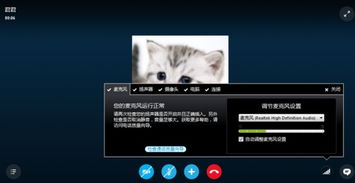
- 重启Skype:有时候,简单的重启就能解决问题。关闭Skype,然后重新打开,看看麦克风是否恢复正常。
- 更新Skype:检查Skype软件是否为最新版本,如有更新,请及时更新。旧版本的Skype可能存在bug,导致麦克风无法使用。
- 重装Skype:如果以上方法都无法解决问题,可以尝试重新安装Skype。
2. 驱动问题
- 更新驱动程序:打开设备管理器,找到麦克风设备,右键点击“更新驱动程序”。如果驱动程序已损坏,可以尝试卸载后再重新安装。
- 恢复驱动程序:如果更新驱动程序后问题依旧,可以尝试恢复到之前的驱动程序版本。
3. 硬件问题
- 检查麦克风连接:确保麦克风已经正确连接到电脑,并且连接线没有损坏。
- 尝试其他麦克风:如果条件允许,可以尝试使用其他麦克风,看看是否是麦克风本身的问题。
4. 权限问题
- 检查权限设置:打开Skype,点击“工具”>“选项”,在“隐私”选项卡中,确保“允许Skype访问我的麦克风”选项已勾选。
- 检查系统权限:打开“控制面板”>“用户账户和家庭安全”>“用户账户”,确保你的账户拥有足够的权限。
三、预防麦克风点不动的方法
为了避免以后再次出现麦克风点不动的问题,我们可以采取以下预防措施:
1. 定期更新软件和驱动程序:保持软件和驱动程序的最新状态,可以避免因bug导致的麦克风问题。
2. 定期检查硬件连接:确保麦克风连接线没有损坏,并且连接正确。
3. 合理设置权限:确保Skype和其他应用程序拥有足够的权限,以便正常使用麦克风。
Skype麦克风点不动的问题并不复杂,只要我们按照以上方法逐一排查和解决,就能轻松解决这个问题。希望这篇文章能帮到你,让你在Skype通话中畅通无阻!