
你有没有想过,如何让你的Skype账号和邮箱紧密相连,让沟通变得更加便捷呢?想象当你收到一封重要的邮件时,Skype就能立刻通知你,或者你直接在Skype上回复邮件,是不是很酷?今天,就让我来带你一步步探索如何将Skype与邮箱关联起来吧!
一、选择你的邮箱服务
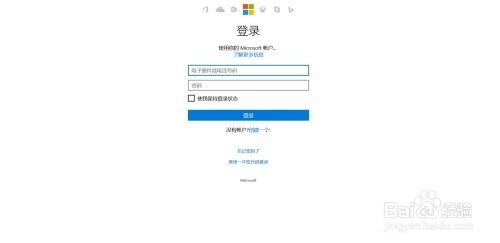
首先,你得有一个邮箱账号。市面上有很多邮箱服务,比如Gmail、Outlook、Yahoo Mail等。选择一个你常用的邮箱,这样关联起来会更加方便。如果你还没有邮箱,赶紧去注册一个吧!
二、登录Skype并进入设置
打开你的Skype,点击右上角的设置图标(一个齿轮形状),然后选择“设置”。
三、找到“账户”选项卡
在设置页面,你会看到几个选项卡,点击“账户”。
四、选择“电子邮件”
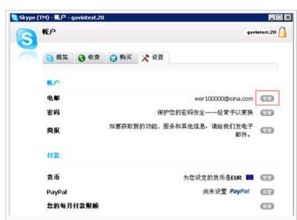
在“账户”选项卡中,你会看到一个“电子邮件”的选项,点击它。
五、添加新邮箱
在“电子邮件”页面,你会看到“添加新邮箱”的按钮,点击它。
六、输入邮箱地址和密码
在弹出的窗口中,输入你的邮箱地址和密码。确保输入正确,否则Skype无法关联你的邮箱。
七、验证邮箱
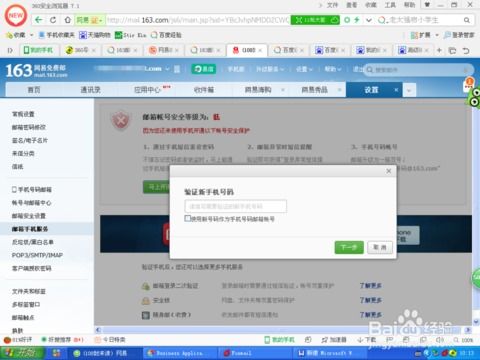
点击“验证邮箱”按钮,Skype会发送一封验证邮件到你的邮箱。打开这封邮件,找到其中的验证链接,点击它。
八、完成验证
点击验证链接后,你会回到Skype的设置页面。这时,你会看到你的邮箱地址已经出现在“电子邮件”列表中,并且旁边有一个绿色的勾,表示验证成功。
九、设置通知
为了确保你不会错过任何重要的邮件,你可以在Skype中设置邮件通知。回到“账户”选项卡,点击“电子邮件”,然后勾选“接收Skype中的邮件通知”。
十、享受便捷的沟通
现在,你的Skype已经与邮箱关联成功了!当你收到新邮件时,Skype会立即通知你。你还可以直接在Skype上回复邮件,无需打开邮箱。
小贴士:
1. 如果你关联的邮箱是Gmail,Skype会自动为你设置邮件通知,无需手动操作。
2. 如果你关联的邮箱是Outlook,你可能需要手动设置邮件通知。
3. 如果你关联的邮箱是Yahoo Mail,你可能需要手动设置邮件通知。
4. 如果你关联的邮箱是其他邮箱服务,请参考该邮箱服务的官方指南进行设置。
5. 如果你遇到任何问题,可以查看Skype的帮助中心或联系客服。
现在,你已经学会了如何将Skype与邮箱关联起来,是不是觉得沟通变得更加便捷了呢?赶紧试试吧,让你的生活更加高效!