
亲爱的电脑前的小伙伴们,你是不是也遇到了这样的烦恼:在使用Skype时,首页突然被缩小了,看着密密麻麻的小图标,是不是感觉眼睛都要花了?别急,今天就来教你怎么把这个首页还原到原来的大小,让你的Skype使用体验重回巅峰!
一、检查系统设置
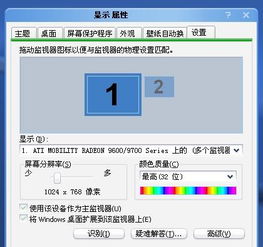
首先,你得确认是不是你的电脑系统设置出了问题。有时候,系统更新或者某些软件的安装可能会影响到Skype的显示效果。
1. Windows系统:

- 点击电脑左下角的“开始”按钮,找到“设置”。
- 在设置菜单中,选择“系统”。
- 点击“显示”,然后找到“缩放与布局”。
- 确认“缩放”设置是否为100%。
2. Mac系统:
- 点击屏幕左上角的苹果菜单,选择“系统偏好设置”。
- 点击“显示”。
- 在“缩放”选项中,确保“缩放比例”设置为“标准(100%)”。
如果系统设置没问题,那就继续往下看吧!
二、调整Skype设置
如果系统设置没问题,那可能就是Skype本身的问题了。别担心,调整一下Skype的设置就能解决问题。
1. 打开Skype:
- 找到Skype的快捷方式,双击打开。
2. 进入设置:
- 在Skype主界面,点击右上角的齿轮图标,进入“设置”。
3. 调整显示设置:
- 在设置菜单中,找到“显示”选项。
- 在“缩放比例”中,将比例调整为100%。
4. 应用并退出:
- 点击“应用”按钮,然后退出Skype。
这样,Skype首页应该就能恢复到原来的大小了。
三、重置Skype
如果以上方法都不奏效,那可能就是Skype本身出了问题。这时候,你可以尝试重置Skype。
1. 关闭Skype:
- 如果Skype还在运行,先关闭它。
2. 删除Skype文件夹:
- 在电脑上找到Skype的安装路径,通常是C:\\Program Files (x86)\\Skype\\。
- 删除整个Skype文件夹。
3. 重新安装Skype:
- 重新下载并安装Skype。
4. 登录并使用:
- 安装完成后,登录你的Skype账号,看看首页是否已经恢复到原来的大小。
四、求助官方支持
如果以上方法都无法解决问题,那么你可能需要寻求Skype官方的支持了。你可以通过以下途径联系他们:
1. Skype官网:
- 访问Skype官网,找到“支持”页面。
- 在支持页面,选择“联系支持”。
2. Skype客服:
- 在Skype主界面,点击右上角的齿轮图标,进入“设置”。
- 在设置菜单中,找到“帮助”选项。
- 点击“联系支持”,选择合适的问题类型,提交你的问题。
Skype首页被缩小的问题并不难解决,只要按照以上步骤尝试,相信你一定能够恢复到原来的大小,继续享受Skype带来的便捷沟通体验!