
你有没有想过,在Skype视频通话中,能不能给背景来点花样呢?想象你正和远方的朋友聊天,突然间,你的背景变成了巴黎铁塔,是不是瞬间感觉距离拉近了呢?今天,就让我来带你一探究竟,Skype能不能改背景,以及如何操作。
Skype背景改动的可能性

首先,得告诉你一个好消息,Skype确实是可以改背景的!不过,这可不是什么一键操作,而是需要一点小技巧的。那么,Skype背景改动的可能性有多大呢?
1. 虚拟背景功能:Skype内置了一个虚拟背景功能,你可以选择一些预设的背景,比如星空、山水、卡通等,让视频通话更有趣。
2. 自定义背景:如果你对预设背景不满意,还可以尝试自定义背景。不过,这需要一些额外的工具和步骤。
如何使用Skype内置的虚拟背景

1. 开启Skype:首先,打开你的Skype软件,登录你的账户。
2. 选择视频通话:点击左下角的电话图标,选择一个联系人开始视频通话。
3. 开启虚拟背景:在视频通话过程中,点击屏幕下方的“更多”按钮,然后选择“虚拟背景”。
4. 选择背景:在弹出的窗口中,你可以看到Skype提供的预设背景。选择一个你喜欢的背景,点击“应用”。
5. 完成:背景更换成功后,你就可以和对方视频通话了,背景会自动显示你选择的图片。
如何自定义Skype背景
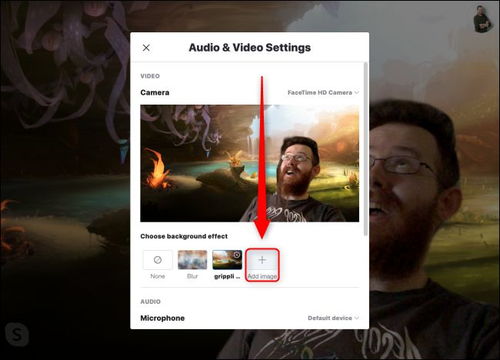
如果你对预设背景不满意,想要使用自己的图片作为背景,可以按照以下步骤操作:
1. 准备背景图片:首先,你需要准备一张你喜欢的图片。图片的大小最好与你的屏幕分辨率相匹配,这样可以避免图片变形。
2. 使用第三方软件:将图片导入到第三方视频编辑软件中,比如Adobe Photoshop、GIMP等。在这些软件中,你可以对图片进行裁剪、调整大小等操作。
3. 导出图片:调整好图片后,将其导出为PNG格式。PNG格式支持透明背景,这样在视频通话中,你的头像就可以显示在图片上。
4. 设置自定义背景:在Skype视频通话中,按照上述步骤3中的操作,选择“自定义背景”。点击“上传图片”,选择你刚刚导出的PNG图片。
5. 完成:背景更换成功后,你就可以和对方视频通话了,背景会显示你上传的图片。
注意事项
1. 网络速度:使用自定义背景时,如果你的网络速度不够快,可能会导致视频通话卡顿。
2. 隐私问题:在使用自定义背景时,要注意保护自己的隐私。不要上传包含敏感信息的图片。
3. 兼容性:Skype的虚拟背景功能可能在不同设备和操作系统上表现不同,请确保你的设备支持该功能。
Skype背景改动虽然需要一些小技巧,但只要掌握了方法,就能让你的视频通话更加有趣。快来试试吧,让你的Skype视频通话焕然一新!