
你有没有想过,在Skype通话中,如何能够把那些精彩瞬间永久保存下来呢?没错,就是通过录音和录屏功能!今天,就让我来带你一探究竟,看看如何用这两种方法,让你的Skype通话变得更加生动有趣。
Skype录音:捕捉每一个动人瞬间
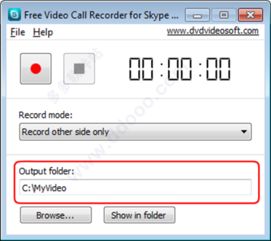
首先,我们来聊聊Skype的录音功能。想象你和好友在Skype上畅谈心事,或者和远方亲人分享日常,这些美好的瞬间,你难道不想永久保存吗?Skype的录音功能就能帮你实现这个愿望。
1. 如何录音?
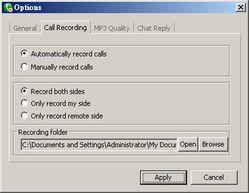
- 电脑版Skype:在通话过程中,点击屏幕下方的“更多”按钮,选择“录音”,然后选择“开始录音”。通话结束后,点击“更多”按钮,选择“停止录音”,即可保存录音文件。
- 手机版Skype:在通话过程中,点击屏幕下方的“更多”按钮,选择“录音”,然后点击“开始录音”。通话结束后,点击“更多”按钮,选择“停止录音”,即可保存录音文件。
2. 录音格式
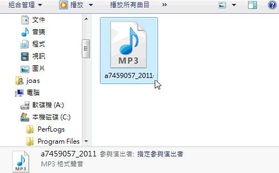
Skype的录音格式为WAV,这是一种无损的音频格式,能够保证录音质量。
3. 录音时长限制
电脑版Skype的录音时长限制为2小时,而手机版Skype则没有限制。
Skype录屏:记录每一个精彩瞬间
除了录音,Skype的录屏功能也能让你把通话过程记录下来,无论是分享给朋友,还是回顾自己的成长,都非常有用。
1. 如何录屏?
- 电脑版Skype:在通话过程中,点击屏幕下方的“更多”按钮,选择“屏幕录制”,然后选择要录制的区域。开始录制后,你可以在屏幕上自由操作,通话结束后,点击屏幕下方的“停止录制”按钮。
- 手机版Skype:目前,手机版Skype暂不支持录屏功能。
2. 录屏格式
Skype的录屏格式为MP4,这是一种常见的视频格式,兼容性强。
3. 录屏时长限制
电脑版Skype的录屏时长限制为15分钟。
使用技巧:如何让录音和录屏更完美
1. 确保网络稳定
在进行录音和录屏时,请确保你的网络稳定,以免出现中断或画面卡顿的情况。
2. 选择合适的录音和录屏设备
如果你对录音和录屏质量有较高要求,建议使用专业的麦克风和摄像头。
3. 合理安排通话时间
为了避免录音和录屏文件过大,建议合理安排通话时间,避免长时间连续录音和录屏。
Skype的录音和录屏功能,让你的通话变得更加生动有趣。无论是记录生活中的美好瞬间,还是分享给亲朋好友,这些功能都能为你提供便利。快来试试吧,让你的Skype通话更加精彩!