
你是不是也和我一样,在使用Skype的时候,聊天记录越积越多,感觉有点乱糟糟的?别担心,今天就来教你如何轻松清除Skype聊天记录,让你的聊天界面焕然一新!
一、手动删除聊天记录
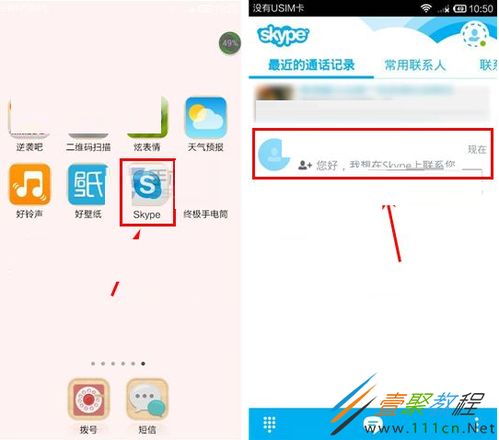
1. 打开Skype:首先,当然是要打开你的Skype软件啦。
2. 找到聊天记录:点击左侧的聊天列表,找到你想删除的聊天记录。
3. 删除单个聊天:选中你想删除的聊天,点击右键,选择“删除聊天”。
4. 删除多个聊天:如果你想一次性删除多个聊天,可以按住Ctrl键(Windows系统)或Command键(Mac系统),然后点击你想删除的聊天,最后点击右键,选择“删除聊天”。
5. 确认删除:在弹出的对话框中,点击“是”,确认删除。
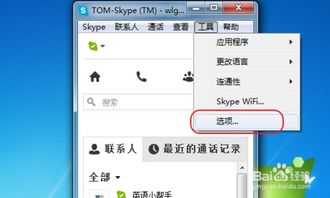
6. 清空聊天记录:如果你想清空所有聊天记录,可以点击“工具”菜单,选择“选项”,在“隐私”选项卡中,找到“删除所有聊天记录”,点击“删除”。
二、使用Skype清理工具
1. 下载清理工具:在网上搜索“Skype清理工具”,下载一个适合你系统的清理工具。
2. 安装清理工具:按照提示完成安装。
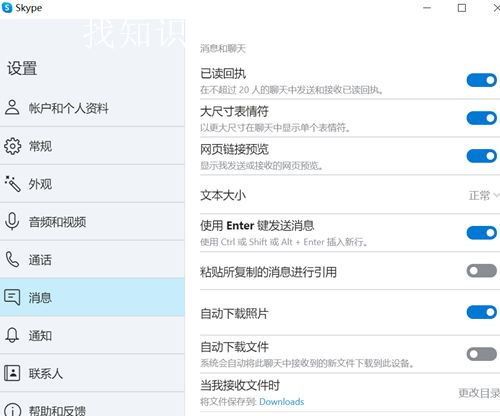
3. 运行清理工具:打开清理工具,选择Skype作为清理对象。
4. 选择清理范围:你可以选择删除所有聊天记录,或者只删除特定聊天记录。
5. 开始清理:点击“开始清理”,等待清理完成。
三、备份聊天记录
在清除聊天记录之前,最好先备份以防万一。以下是如何备份Skype聊天记录的方法:
1. 打开Skype:打开你的Skype软件。
2. 找到聊天记录:点击左侧的聊天列表,找到你想备份的聊天记录。
3. 导出聊天记录:选中聊天记录,点击右键,选择“导出聊天记录”。
4. 选择保存位置:选择一个你想要保存聊天记录的位置。
5. 保存聊天记录:点击“保存”,聊天记录就会被导出到你指定的位置。
四、注意事项
1. 备份聊天记录:在清除聊天记录之前,一定要备份,以防丢失重要信息。
2. 谨慎操作:在删除聊天记录时,一定要确认无误,以免误删重要信息。
3. 定期清理:为了保持聊天界面的整洁,建议定期清理聊天记录。
4. 隐私保护:在删除聊天记录时,要注意保护个人隐私,避免泄露敏感信息。
5. 软件兼容性:在使用清理工具时,要注意软件的兼容性,选择适合你系统的清理工具。
通过以上方法,相信你已经学会了如何清除Skype聊天记录。现在,让你的聊天界面焕然一新,享受更清爽的Skype体验吧!