
你有没有想过,那些和远方朋友、亲人聊天的欢乐时光,一旦结束,那些珍贵的聊天记录又藏在了哪里呢?没错,今天咱们就来聊聊这个话题——Skype聊天记录保存在哪里。别急,且听我慢慢道来。
Skype聊天记录的存储方式
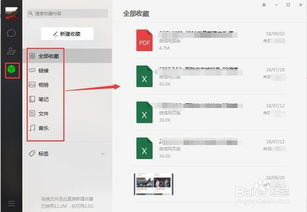
首先,你得知道,Skype聊天记录的存储方式主要有两种:本地存储和云端存储。
1. 本地存储:当你使用Skype进行聊天时,聊天记录会自动保存在你的电脑上。具体位置取决于你使用的操作系统。
- Windows系统:默认情况下,聊天记录会保存在以下路径:
```
C:\\Users\\你的用户名\\AppData\\Roaming\\Skype\\你的Skype账号
```
在这里,你可以找到所有与该账号相关的聊天记录文件。
- Mac系统:在Mac上,聊天记录的存储路径如下:
```
~/Library/Application Support/Skype/你的Skype账号
```
你可以在Finder中输入这个路径,找到你的聊天记录。
2. 云端存储:如果你开启了Skype的“保存到OneDrive”功能,那么你的聊天记录也会同步保存在OneDrive上。这样,无论你在哪个设备上登录Skype,都可以访问到你的聊天记录。
如何查看和备份聊天记录

知道了聊天记录的存储位置,接下来就是如何查看和备份了。
1. 查看聊天记录:

- Windows系统:打开Skype,点击左下角的“聊天记录”按钮,就可以看到所有聊天记录了。
- Mac系统:打开Skype,点击左上角的“文件”菜单,选择“打开聊天记录文件夹”,就可以看到所有聊天记录了。
2. 备份聊天记录:
- Windows系统:将聊天记录文件夹复制到外部存储设备或云存储服务中。
- Mac系统:将聊天记录文件夹复制到外部存储设备或云存储服务中。
- 云端备份:如果你开启了“保存到OneDrive”功能,那么聊天记录会自动同步到OneDrive上。你可以在OneDrive中找到并下载聊天记录。
注意事项
1. 隐私保护:在备份聊天记录时,请确保将聊天记录保存在安全的地方,避免泄露隐私。
2. 文件格式:Skype聊天记录的文件格式为XML,你可以使用文本编辑器打开并查看聊天内容。
3. 更新Skype:定期更新Skype,以确保聊天记录的安全性和稳定性。
4. 迁移聊天记录:如果你更换了电脑或操作系统,可以将聊天记录迁移到新设备上。
Skype聊天记录的存储位置和备份方法并不复杂。只要掌握了这些技巧,你就可以轻松地查看、备份和迁移你的聊天记录了。这样一来,那些美好的回忆就不会因为设备的更换而丢失啦!