
你是不是也和我一样,喜欢用Skype和朋友们保持联系呢?不过,有时候邮件来了,却因为没注意到而错过了重要的信息。别担心,今天就来教你怎么设置Skype的邮件提示,让你的重要邮件不再错过!
一、打开Skype,找到邮件设置
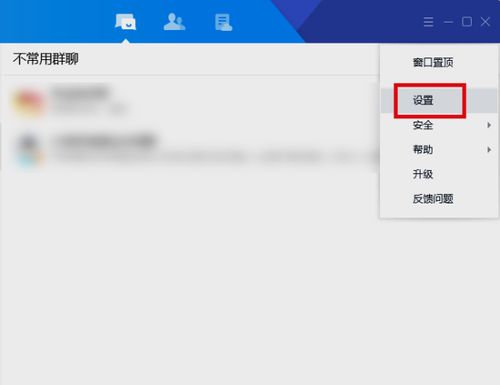
首先,你得打开你的Skype软件。登录后,点击屏幕右上角的设置图标,它通常是一个齿轮形状的图标。这样,你就能进入Skype的设置菜单了。
二、进入邮件提示设置

在设置菜单中,你会看到很多选项。找到并点击“邮件提示”这一项。这里就是我们要进行邮件提示设置的地方。
三、选择邮件提示类型
进入邮件提示设置后,你会看到有几个选项。这里有几个关键点:
1. 声音提示:勾选这个选项,当有新邮件到来时,Skype会播放一个声音提示你。你可以选择系统默认的声音,也可以点击“选择声音”来挑选一个你喜欢的声音。
2. 弹窗提示:这个选项可以让你在收到新邮件时,在屏幕上看到一个弹窗。这样即使你在做其他事情,也能第一时间看到新邮件。
3. 震动提示:如果你的电脑支持震动功能,勾选这个选项,当有新邮件时,你的电脑会轻微震动,提醒你查看邮件。
四、设置邮件提示的频率
在邮件提示设置中,还有一个“频率”选项。这里你可以选择以下几种方式:
1. 每次:每次收到新邮件时都会进行提示。
2. 每5分钟:每过5分钟,Skype会检查一次是否有新邮件,并在有新邮件时进行提示。
3. 每10分钟:每过10分钟,Skype会检查一次是否有新邮件,并在有新邮件时进行提示。
4. 每15分钟:每过15分钟,Skype会检查一次是否有新邮件,并在有新邮件时进行提示。
根据你的需求,选择一个合适的频率。
五、保存设置
完成以上设置后,不要忘记点击屏幕底部的“保存”按钮。这样,你的邮件提示设置就生效了。
六、测试邮件提示
为了确保邮件提示设置正确,你可以发送一封测试邮件给自己。查看是否收到了声音、弹窗或震动提示。
七、调整设置
如果你发现邮件提示设置不太适合你,随时可以回来调整。点击“邮件提示”选项,然后根据你的需求修改设置。
通过以上步骤,你就可以轻松地在Skype中设置邮件提示了。这样,你就不会再错过任何重要的邮件了。快去试试吧,让你的Skype使用更加高效!