
亲爱的读者,你是不是也像我一样,在使用Skype时突然发现界面上的语言不是你熟悉的呢?别急,今天就来手把手教你如何轻松更换Skype网页版的语言,让你的Skype体验更加个性化!
一、发现语言不对劲
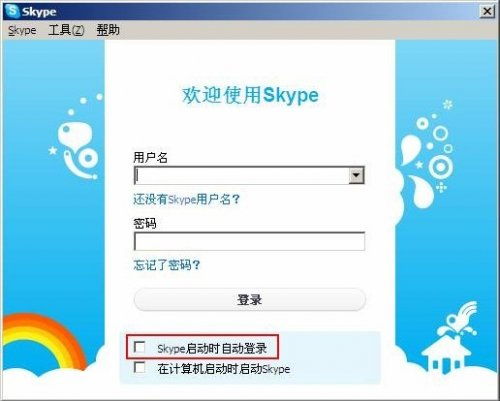
有一天,你登录Skype网页版,突然发现界面上的文字全变成了陌生的语言。是不是瞬间感觉像进了外星人的世界?别慌,这其实是一个很常见的现象,尤其是在你更换了浏览器或者清理了浏览器缓存之后。
二、查找语言设置
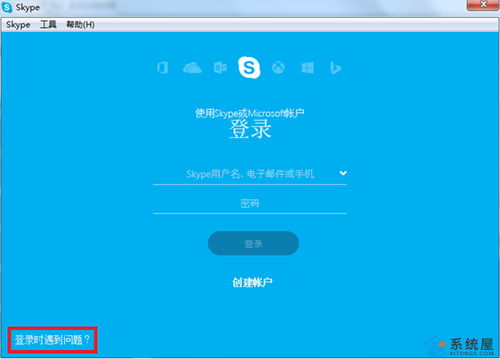
首先,你得找到Skype网页版的语言设置。这就像在茫茫大海中找到灯塔一样,需要一点耐心。下面,我就来告诉你怎么找:
1. 打开Skype网页版,登录你的账户。
2. 在页面的右上角,你会看到一个下拉菜单,点击它。
3. 在下拉菜单中,找到“设置”选项,点击进入。
三、进入语言设置

进入设置后,你会看到一系列的选项。别着急,我们只需要找到“语言”这一项。它通常位于页面的一侧,可能需要你稍微向下滚动一下。
四、更换语言
找到了“语言”选项后,点击进入。这里会显示当前Skype网页版所使用的语言。如果你发现它不是你想要的,那么就可以开始更换了。
1. 在“语言”列表中,找到你想要的语言。
2. 点击该语言,然后选择“保存”。
五、等待语言更新
点击保存后,Skype网页版会自动更新语言设置。这个过程可能需要几秒钟,也可能需要几分钟,具体时间取决于你的网络速度。
六、检查更新效果
语言更新完成后,重新打开Skype网页版,看看界面上的文字是否已经变成了你喜欢的语言。如果一切顺利,那么恭喜你,你已经成功更换了Skype网页版的语言!
七、注意事项
在更换语言的过程中,请注意以下几点:
1. 确保你的网络连接稳定,以免在更新过程中出现中断。
2. 如果更换语言后仍然存在问题,可以尝试清除浏览器缓存或重新登录Skype网页版。
3. 如果你不确定要选择哪种语言,可以参考Skype官方提供的语言支持列表。
通过以上步骤,相信你已经能够轻松地更换Skype网页版的语言了。现在,你可以根据自己的喜好,选择一种更加舒适的语言来使用Skype,享受更加个性化的沟通体验。希望这篇文章能帮到你,如果你还有其他问题,欢迎在评论区留言哦!