
你是不是也遇到过这种情况?在使用Skype进行线上会议时,突然发现屏幕上那些头像竟然没有一个能显示出来是谁在发言!这可真是让人头疼啊。别急,今天就来跟你聊聊这个话题,让你一次性搞懂Skype会议无法标识所有者的那些事儿。
一、问题来了:Skype会议中为何无法标识所有者?
首先,你得知道,Skype会议无法标识所有者,可能是由以下几个原因造成的:
1. 网络问题:有时候,网络不稳定或者延迟过高,会导致Skype无法正确识别会议中的参与者。
2. 软件故障:Skype软件本身可能存在bug,导致无法正常显示参与者信息。
3. 权限设置:在Skype中,你可能没有开启显示参与者信息的权限。
4. 设备问题:使用的设备可能不支持Skype的最新功能,或者设备系统版本过低。
二、解决方法:如何让Skype会议中标识所有者?
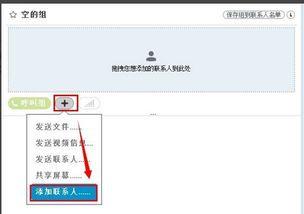
别担心,以下这些方法可以帮助你解决这个问题:
1. 检查网络:确保你的网络连接稳定,没有延迟。如果网络问题严重,可以尝试重启路由器或更换网络环境。
2. 更新Skype:前往Skype官网,下载并安装最新版本的Skype。新版本通常修复了旧版本中的bug。
3. 调整权限设置:在Skype中,点击“工具”菜单,选择“选项”,然后在“高级”选项卡中找到“显示参与者信息”选项,确保它被勾选。
4. 检查设备:如果你的设备不支持Skype的最新功能,或者系统版本过低,那么你可能需要升级设备或系统。
5. 使用第三方工具:市面上有一些第三方工具可以帮助你在Skype会议中显示参与者信息,例如“Skype Meeting Add-in”等。
三、预防措施:如何避免Skype会议中无法标识所有者的问题?
为了避免这个问题再次发生,你可以采取以下预防措施:
1. 定期检查网络:确保网络连接稳定,没有延迟。

2. 及时更新Skype:保持Skype软件的最新状态,以便及时修复bug。
3. 合理设置权限:在Skype中,合理设置权限,确保所有参与者都能看到对方的信息。
4. 使用稳定的设备:使用支持Skype最新功能的设备,并保持系统版本更新。
四、案例分析:Skype会议无法标识所有者的真实案例
曾经有一个公司,他们的Skype会议经常出现无法标识所有者的问题。经过调查,发现是由于公司内部网络不稳定导致的。后来,公司更换了网络供应商,并升级了Skype软件,问题得到了解决。
五、:Skype会议无法标识所有者,其实并不可怕
虽然Skype会议无法标识所有者让人头疼,但只要我们掌握了正确的解决方法,就能轻松应对。希望这篇文章能帮助你解决这个烦恼,让你的Skype会议更加顺畅!