
你有没有遇到过这种情况:在使用Skype的时候,上传了一个超级重要的文件,结果保存的时候出了点小差错,文件没保存好,心里那个急啊!别担心,今天就来给你详细说说Skype文件保存设置,让你从此告别文件丢失的烦恼!
一、Skype文件保存设置大揭秘
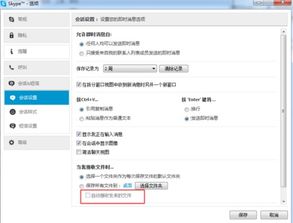
你知道吗,Skype的文件保存设置其实很简单,只要按照以下步骤操作,就能轻松设置好:
1. 打开Skype,点击左上角的设置图标,进入设置界面。
2. 在设置菜单中,找到“文件传输”选项,点击进入。
3. 在文件传输设置中,你会看到“文件保存位置”这一项,这里就是我们要调整的地方。
4. 点击“文件保存位置”,你可以选择“默认位置”或者“自定义位置”。
- 如果选择“默认位置”,Skype会自动将文件保存在一个预设的文件夹里。
- 如果选择“自定义位置”,你可以自由选择一个文件夹来保存文件。
5. 设置好保存位置后,别忘了点击右下角的“保存”按钮,这样设置才会生效哦!
二、Skype文件保存设置小技巧
1. 定期检查保存位置:虽然Skype会自动保存文件,但有时候也会出现意外。所以,定期检查保存位置,确保文件安全,是个好习惯。
2. 备份重要文件:对于一些特别重要的文件,你可以选择在Skype保存的同时,再进行一次本地备份,双重保险,更放心。
3. 清理不必要的文件:有时候,Skype的文件保存位置会积累很多不必要的文件,定期清理既能节省空间,也能让电脑运行更顺畅。
三、Skype文件保存设置常见问题解答
1. 问:为什么我的文件保存位置总是默认的?
答:可能是你的Skype设置没有更改过。你可以按照上面的步骤,手动调整文件保存位置。
2. 问:我可以在Skype中设置多个保存位置吗?
答:目前Skype只支持一个文件保存位置,不过你可以通过创建文件夹的方式来分类保存文件。
3. 问:如何查看已保存的文件?
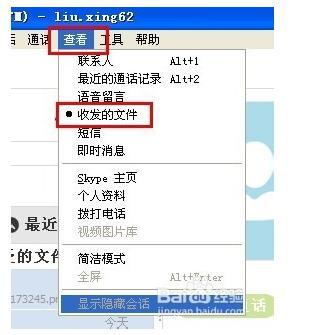
答:在Skype的文件传输设置中,点击“文件保存位置”,然后点击“打开文件夹”,就可以看到已保存的文件了。
四、Skype文件保存设置的未来展望
随着互联网技术的不断发展,Skype的文件保存设置可能会更加智能化。比如,自动识别重要文件进行备份,或者提供云存储服务,让文件保存更加便捷和安全。
掌握好Skype文件保存设置,不仅能让你在使用Skype时更加得心应手,还能让你的重要文件得到更好的保护。快来试试吧,让你的Skype使用体验更上一层楼!