
你是不是也有过这样的经历:在使用Skype进行视频通话时,想要记录下那些精彩瞬间,却发现录屏功能只录到了对面的人,而自己这边却成了“隐形人”?别急,今天就来跟你聊聊这个话题,让你轻松解决Skype录屏只录对面的问题。
一、Skype录屏只录对面的原因
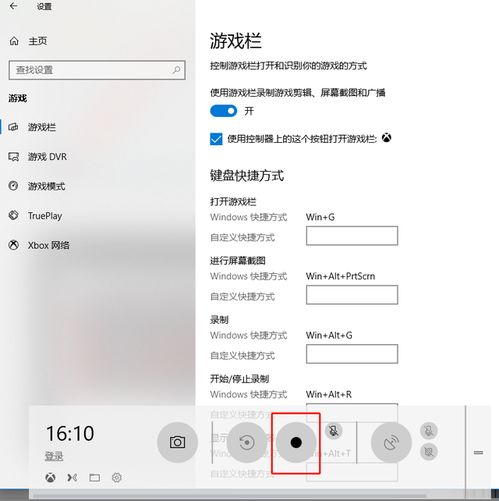
首先,我们来探究一下为什么Skype录屏功能只录到了对面。其实,这主要是因为Skype的录屏功能默认只捕捉视频窗口中的内容。当你开启录屏时,Skype会自动识别视频通话窗口,并将焦点放在对方身上,导致自己这边的内容无法被记录。
二、解决方法一:调整Skype设置
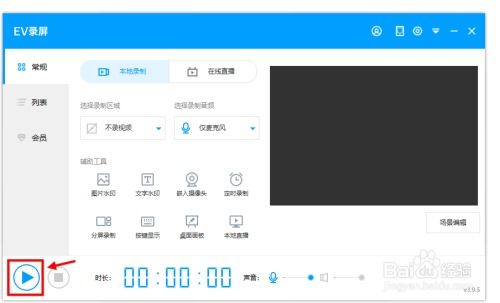
1. 打开Skype,点击右上角的设置图标,进入设置界面。
2. 在设置菜单中,找到“视频”选项,点击进入。
3. 在视频设置中,找到“录制视频时显示”选项,将其设置为“始终显示”。
4. 保存设置,重新开启Skype进行视频通话,此时录屏功能应该就能同时捕捉到自己和对方的内容了。
三、解决方法二:使用第三方录屏软件
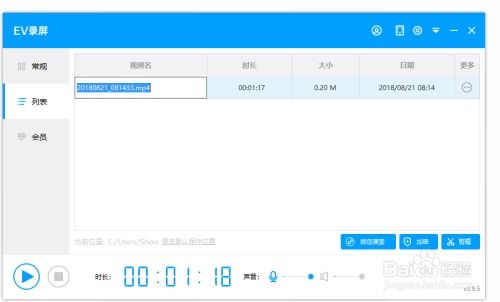
如果你不想调整Skype设置,或者调整设置后仍然无法解决问题,那么可以考虑使用第三方录屏软件。以下是一些受欢迎的第三方录屏软件推荐:
1. OBS Studio:这是一款开源的免费录屏软件,功能强大,支持多种视频格式和录制设置。
2. Bandicam:这款软件界面简洁,操作方便,支持高清录制,适合录制Skype视频通话。
3. ShareX:这是一款功能丰富的免费截图和录屏软件,支持多种截图和录屏模式。
使用第三方录屏软件录制Skype视频通话时,只需按照软件的提示进行操作即可。需要注意的是,部分第三方录屏软件可能需要付费才能使用全部功能。
四、解决方法三:使用Skype内置的“屏幕共享”功能
如果你只是想录制视频通话中的某个特定画面,而不是整个通话过程,那么可以使用Skype内置的“屏幕共享”功能。以下是操作步骤:
1. 在Skype视频通话中,点击屏幕右下角的“共享”按钮。
2. 在弹出的菜单中,选择“屏幕共享”。
3. 选择要共享的屏幕区域,然后点击“共享”按钮。
4. 在对方同意共享后,即可开始录制。
使用“屏幕共享”功能录制视频通话时,只能录制共享的屏幕区域,无法录制整个通话过程。
五、
解决Skype录屏只录对面的问题,可以通过调整Skype设置、使用第三方录屏软件或使用Skype内置的“屏幕共享”功能来实现。希望这篇文章能帮助你轻松解决这个烦恼,让你在录制Skype视频通话时更加得心应手。