
你是不是也和我一样,在使用Skype的时候,突然想换个昵称,展示一下自己的新心情或者新形象呢?别急,今天就来手把手教你如何更改Skype账户名称,让你的Skype更加个性化!
一、登录Skype,找到设置

首先,你得打开你的Skype软件,或者直接在浏览器中登录Skype网页版。登录成功后,你会看到你的头像和昵称,这时候,你的心情是不是已经迫不及待想要更改昵称了呢?别急,我们先找到设置的地方。
在Skype软件中,点击左上角的头像,然后下拉菜单中找到“设置”选项。如果是网页版,就在页面右上角找到齿轮形状的设置图标,点击进入。
二、进入账户信息,找到昵称
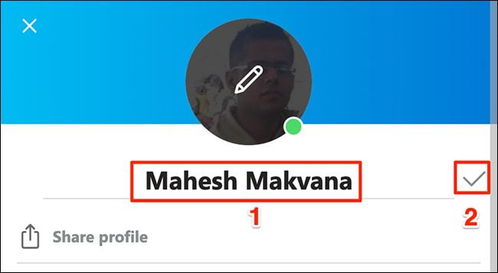
进入设置后,你会看到一系列的选项,比如账户信息、消息、通知等等。我们重点关注“账户信息”这一栏。点击进入后,你会看到自己的账户信息,包括邮箱、手机号、头像等。
在这些信息中,找到“昵称”这一项。通常情况下,昵称旁边会有一个铅笔图标,表示可以编辑。点击铅笔图标,或者直接点击昵称,就可以开始编辑你的账户名称了。
三、更改昵称,保存设置
现在,你已经进入了昵称的编辑页面。在这里,你可以自由地输入你想要的昵称。不过,要注意的是,昵称不能超过50个字符,也不能包含特殊字符。如果你想要一个独特的昵称,可以尝试使用一些有趣的字母组合或者表情符号。
输入完你满意的昵称后,不要忘记点击下方的“保存”按钮。这样,你的昵称就会正式更新了。
四、查看更改后的效果
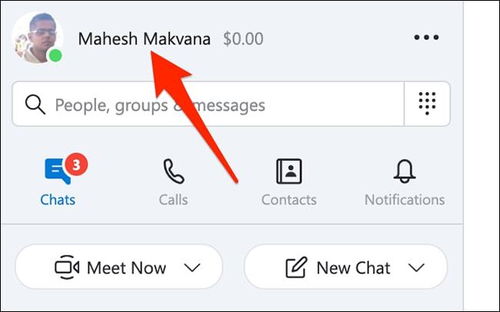
更改昵称后,你可以在Skype软件或者网页版中查看效果。你会发现,你的头像旁边已经显示出了新的昵称。这时候,是不是觉得自己的Skype更加个性了呢?
五、注意事项
1. 昵称更改频率:Skype允许用户在一定时间内更改昵称的次数,但具体次数可能会有所不同。如果你频繁更改昵称,可能会受到限制。
2. 隐私保护:更改昵称时,请确保不要泄露个人隐私信息,比如你的真实姓名、地址等。
3. 网络问题:在更改昵称的过程中,如果遇到网络问题,可以尝试重新登录Skype或者稍后再试。
4. 兼容性:更改昵称后,你的好友在Skype中看到的昵称也会相应更新。但如果你在Skype以外的平台上使用该昵称,可能需要手动更新。
好了,以上就是如何更改Skype账户名称的详细步骤。希望这篇文章能帮助你轻松地完成昵称的更改,让你的Skype更加符合你的个性。快去试试吧!