
你是不是也像小编一样,对Skype这款软件爱不释手呢?不过,你知道吗?Skype不仅能让你和朋友们畅聊无阻,还能通过添加代码到在线服务器,让你的Skype功能更上一层楼哦!今天,小编就带你一起探索如何将代码巧妙地添加到Skype的在线服务器,让你的Skype之旅更加精彩!
一、了解Skype在线服务器
首先,你得知道什么是Skype在线服务器。简单来说,它就是一个可以让你在Skype上实现更多功能的平台。通过添加特定的代码,你可以在服务器上安装各种插件,让你的Skype变得更加个性化。
二、准备工作
在开始之前,你需要做好以下准备工作:
1. 确保你的Skype版本是最新的。旧版本的Skype可能不支持某些代码或插件。
2. 下载并安装一个文本编辑器。比如Notepad++、Sublime Text等,用于编辑代码。
3. 找到Skype的安装路径。通常在C:\\Program Files (x86)\\Skype\\YourSkypeName文件夹下。
三、获取代码
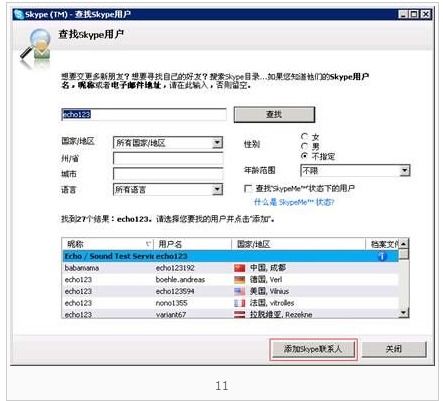
接下来,你需要找到合适的代码。这里有几个途径可以获取:
1. Skype官方论坛:Skype官方论坛上有许多热心用户分享的代码,你可以在这里找到很多实用的代码。
2. GitHub:GitHub是一个代码托管平台,你可以在这里找到许多开源的Skype代码。
3. 技术博客:一些技术博客也会分享Skype代码,你可以通过搜索引擎找到这些博客。
四、编辑代码
找到合适的代码后,你需要将其复制到你的文本编辑器中。根据你的需求进行修改。以下是一些常见的修改:
1. 修改服务器地址:将代码中的服务器地址修改为你想要连接的服务器地址。
2. 修改插件名称:如果你想要安装特定的插件,需要将代码中的插件名称修改为你想要的插件名称。
3. 修改配置参数:有些代码可能需要你修改一些配置参数,比如端口、加密方式等。
五、添加代码到Skype
修改完代码后,你需要将其添加到Skype的在线服务器中。以下是具体步骤:
1. 打开Skype:确保你的Skype已经打开。
2. 打开Skype的安装路径:在文件资源管理器中找到C:\\Program Files (x86)\\Skype\\YourSkypeName文件夹。
3. 找到Skype.exe文件:在文件夹中找到Skype.exe文件。
4. 右键点击Skype.exe文件:选择“属性”。
5. 切换到“安全”页:在属性窗口中,切换到“安全”页。
6. 添加代码:点击“编辑”按钮,然后点击“添加”。在弹出的窗口中输入代码的路径,点击“确定”。
7. 设置权限:在代码路径下方,勾选“允许”复选框,然后点击“确定”。
六、重启Skype
添加代码后,你需要重启Skype才能使代码生效。重启Skype后,你就可以享受添加代码带来的便利了!
通过以上步骤,你就可以轻松地将代码添加到Skype的在线服务器中,让你的Skype功能更加丰富。不过,需要注意的是,添加代码可能会带来一些风险,比如安全风险、兼容性问题等。因此,在添加代码之前,请务必确保代码的来源可靠,并仔细阅读相关说明。祝你在Skype的世界里畅游无阻!