
亲爱的读者们,你是否曾在与远方的朋友或同事进行Skype通话时,想要分享你的屏幕内容呢?别急,今天就来手把手教你如何轻松实现Skype屏幕分享,让你的沟通更加生动有趣!
一、准备工作

在进行屏幕分享之前,确保你的电脑系统已经安装了Skype软件,并且你的网络连接稳定。此外,如果你的屏幕分享对象也使用Skype,那么他们也需要确保自己的Skype版本是最新的。
二、屏幕分享步骤
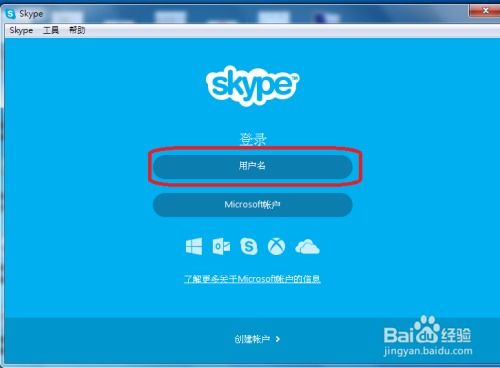
1. 启动Skype:打开你的Skype软件,登录你的账户。
2. 选择联系人:在Skype的主界面,找到你想分享屏幕的联系人,点击他们的头像,开始视频通话。
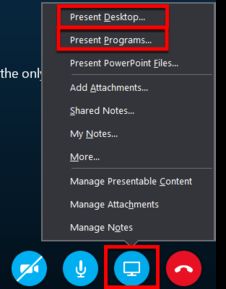
3. 切换到共享模式:在通话过程中,点击屏幕右下角的“共享”按钮,这个按钮通常是一个屏幕的图标。
4. 选择共享内容:点击“共享”按钮后,你会看到一个菜单,其中包括“屏幕”、“应用窗口”和“白板”等选项。如果你想分享整个屏幕,就选择“屏幕”;如果你想分享某个特定应用程序的窗口,就选择“应用窗口”;如果你想进行一些手写笔记或标记,可以选择“白板”。
5. 开始共享:选择好共享内容后,点击“共享”按钮,你的屏幕分享就会开始。此时,你的联系人可以看到你屏幕上的所有内容。
6. 结束共享:当你不想继续共享屏幕时,点击屏幕右下角的“停止共享”按钮,即可结束屏幕分享。
三、注意事项
1. 隐私保护:在进行屏幕分享时,请确保你的屏幕上没有包含任何敏感信息,如个人隐私、公司机密等。
2. 网络速度:屏幕分享会占用一定的网络带宽,如果你的网络速度较慢,可能会出现画面卡顿的情况。
3. 兼容性:虽然Skype屏幕分享功能在大多数操作系统上都能正常使用,但不同版本的Skype之间可能存在兼容性问题。
4. 权限设置:在某些情况下,你可能需要管理员权限才能进行屏幕分享。请确保你的电脑已经开启了相应的权限。
四、屏幕分享技巧
1. 使用快捷键:为了方便快捷地切换共享内容,你可以设置一些快捷键,如Ctrl+Shift+M来快速切换到“应用窗口”共享模式。
2. 调整分辨率:在共享屏幕时,你可以调整屏幕的分辨率,以获得更好的观看体验。
3. 使用注释工具:在屏幕分享过程中,你可以使用Skype提供的注释工具,如笔、箭头等,来标注或强调某些内容。
4. 切换窗口:如果你需要切换到其他应用程序进行操作,可以先停止屏幕分享,然后再切换窗口,最后再重新开始屏幕分享。
通过以上步骤,相信你已经掌握了如何在Skype中进行屏幕分享。现在,你可以尽情地与朋友们分享你的屏幕内容,让沟通变得更加生动有趣!祝你在Skype屏幕分享的道路上一帆风顺!