
你是不是也和我一样,对Skype的登录方式有点小好奇呢?想要知道怎么修改直接登录的方式,让Skype的使用更加个性化?那就跟着我一起探索一下吧!
一、Skype直接登录的常见问题
在开始修改直接登录之前,我们先来了解一下大家在使用Skype时可能会遇到的一些直接登录的问题。比如,有时候我们可能会忘记密码,或者想要更改登录方式,让登录过程更加便捷。
二、修改Skype直接登录的步骤
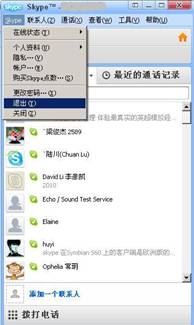
1. 打开Skype:首先,当然是要打开你的Skype软件啦。无论是电脑版还是手机版,操作都是大同小异的。
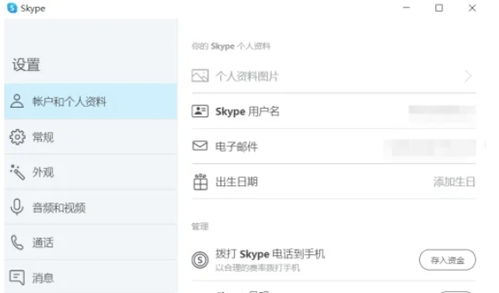
2. 点击设置:在电脑版Skype中,你可以在界面的右上角找到设置图标,通常是一个齿轮形状的图标。在手机版中,通常是在主界面找到设置选项。
3. 进入账户信息:在设置菜单中,找到“账户”或者“账户信息”这样的选项,点击进入。
4. 修改登录方式:在账户信息页面,你会看到有多个选项,比如“登录信息”、“安全信息”等。点击“登录信息”,这里就是我们可以修改直接登录方式的地方。
5. 更改密码:如果你想要更改登录密码,可以直接在这里输入新的密码,并确认。记得密码要复杂一些,包含大小写字母、数字和特殊字符,这样更安全哦。
6. 启用双因素认证:为了提高账户的安全性,Skype还提供了双因素认证。你可以在“登录信息”中找到这个选项,按照提示完成设置。
7. 修改登录邮箱或手机号:如果你想要更改登录邮箱或手机号,可以在“登录信息”中找到相应的选项,按照提示进行修改。
8. 保存设置:完成所有修改后,不要忘记点击“保存”或者“确定”按钮,这样你的设置才会生效。
三、Skype直接登录的注意事项
1. 密码安全:修改密码时,一定要选择一个既安全又容易记住的密码。避免使用生日、姓名等容易被猜到的信息。
2. 双因素认证:启用双因素认证可以大大提高账户的安全性,建议大家在修改登录方式时一并启用。
3. 定期检查:定期检查账户信息,确保登录方式仍然是你想要的,避免账户信息泄露。
四、Skype直接登录的常见问题解答
1. 问题:修改密码后,为什么还是无法登录?
解答:可能是新密码输入错误,请再次确认密码是否正确。
2. 问题:双因素认证设置失败,怎么办?
解答:可能是手机短信接收失败,可以尝试使用其他验证方式,如电话验证。
3. 问题:如何找回忘记的密码?
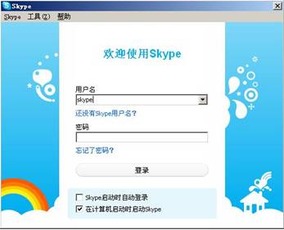
解答:在登录页面,点击“忘记密码”,按照提示进行操作即可。
4. 问题:修改登录邮箱或手机号后,原来的邮箱或手机号还能使用吗?
解答:修改后,原来的邮箱或手机号将无法使用,需要使用新的邮箱或手机号进行登录。
通过以上步骤,相信你已经学会了如何修改Skype的直接登录方式。现在,你可以根据自己的需求,调整登录方式,让Skype的使用更加便捷和安全。快去试试吧!