
你是不是也有过这样的困惑:在使用Skype时,突然想改个昵称,却怎么也找不到昵称设置的地方?别急,今天就来带你一探究竟,揭秘Skype昵称设置的小秘密!
一、Skype昵称的重要性
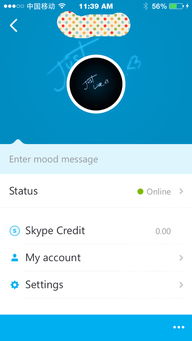
在Skype这个全球知名的通讯软件中,昵称可是你的“门面”哦!一个独特的昵称不仅能让你在众多联系人中脱颖而出,还能展现你的个性。所以,合理设置昵称可是非常有必要的。
二、Skype昵称设置的位置
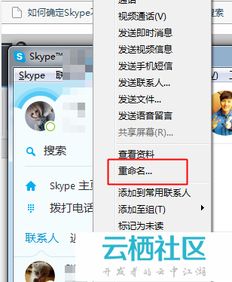
那么,Skype昵称在哪里设置呢?其实,这个设置过程非常简单,只需以下几个步骤:
1. 打开Skype软件,登录你的账户。
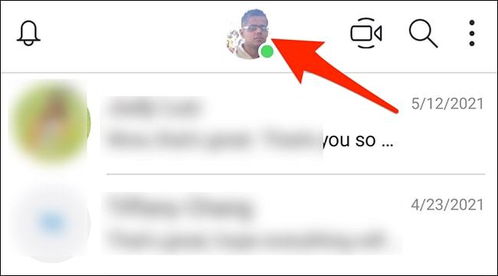
2. 点击屏幕右上角的个人头像,进入个人资料页面。
3. 在个人资料页面中,找到“昵称”这一栏。
4. 点击“昵称”后面的输入框,输入你想要的昵称。
5. 点击“保存”按钮,昵称设置完成!
怎么样,是不是很简单呢?不过,有些小伙伴可能会在第二步找不到“个人头像”,别担心,这里有个小技巧:
- 如果你使用的是Windows系统,可以尝试点击屏幕左上角的“设置”按钮,然后选择“账户”选项卡,在“显示名称”一栏进行设置。
- 如果你使用的是Mac系统,可以点击屏幕左上角的“Skype”菜单,选择“偏好设置”,然后点击“账户”,在“显示名称”一栏进行设置。
三、Skype昵称的个性化设置
除了基本的昵称设置外,Skype还提供了丰富的个性化选项,让你可以打造独一无二的昵称:
1. 添加表情符号:在昵称中添加可爱的表情符号,让你的昵称更具个性。
2. 使用特殊字符:巧妙地运用特殊字符,让你的昵称更具创意。
3. 设置昵称颜色:Skype支持设置昵称颜色,你可以根据自己的喜好选择合适的颜色。
四、Skype昵称的注意事项
在设置昵称时,请注意以下几点:
1. 遵守社会主义核心价值观:昵称内容要积极向上,不得含有违法违规信息。
2. 尊重他人:昵称内容不得侵犯他人权益,不得恶意攻击他人。
3. 简洁明了:昵称尽量简洁明了,便于他人识别。
五、Skype昵称的修改与删除
如果你对已设置的昵称不满意,可以随时进行修改或删除:
1. 修改昵称:按照上述步骤,进入昵称设置页面,修改昵称内容后点击“保存”即可。
2. 删除昵称:在昵称设置页面,点击“删除”按钮,确认删除后即可。
怎么样,现在你一定已经掌握了Skype昵称设置的技巧了吧!赶快去设置一个独一无二的昵称,让你的Skype生活更加精彩吧!