
亲爱的读者们,你是否有过这样的经历:想要和远方的朋友或家人分享屏幕上的精彩内容,却又不知道如何操作?别担心,今天我要来给你揭秘Skype看共享屏幕的神奇技巧,让你轻松实现屏幕共享,拉近彼此的距离!
一、Skype看共享屏幕的准备工作

在开始共享屏幕之前,我们需要做一些准备工作。首先,确保你的电脑或手机上安装了最新版本的Skype。接下来,让我们来看看不同设备上的操作步骤。
1. 电脑端
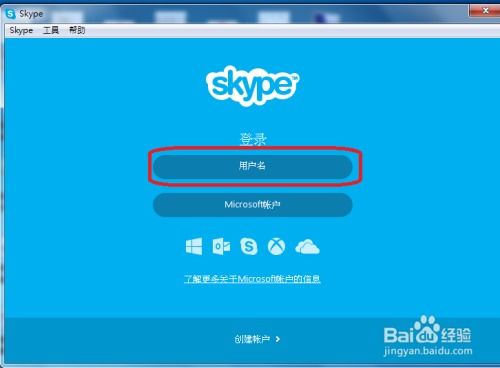
在电脑上,打开Skype,点击左上角的“视频与通话”图标,选择“共享屏幕”。此时,你会看到一个对话框,里面列出了你可以共享的屏幕选项,包括整个桌面、单个应用窗口或者特定窗口。
2. 手机端
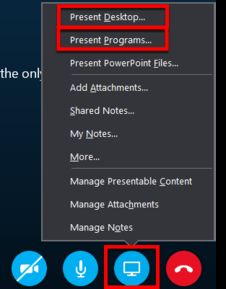
在手机上,打开Skype,点击屏幕左上角的“+”号,选择“共享屏幕”。与电脑端类似,你可以在手机上选择共享整个屏幕或者特定应用。
二、Skype看共享屏幕的详细步骤
现在,我们已经完成了准备工作,接下来就是具体的操作步骤了。
1. 电脑端
(1)打开Skype,点击“视频与通话”图标,选择“共享屏幕”。
(2)在弹出的对话框中,选择你想要共享的屏幕类型。
(3)点击“共享”按钮,开始共享屏幕。
(4)在共享过程中,你可以通过点击“停止共享”按钮来结束共享。
2. 手机端
(1)打开Skype,点击屏幕左上角的“+”号,选择“共享屏幕”。
(2)在弹出的对话框中,选择你想要共享的屏幕类型。
(3)点击“共享”按钮,开始共享屏幕。
(4)在共享过程中,你可以通过点击屏幕右下角的“停止共享”按钮来结束共享。
三、Skype看共享屏幕的注意事项
在使用Skype看共享屏幕时,以下注意事项不容忽视:
1. 网络环境
为了保证屏幕共享的流畅性,请确保你的网络环境稳定,避免在信号较差的情况下进行共享。
2. 权限设置
在共享屏幕之前,请确保你的电脑或手机已经开启了屏幕共享权限。在电脑上,你可以通过系统设置来开启权限;在手机上,则需要打开Skype的设置,允许屏幕共享。
3. 安全问题
在共享屏幕时,请确保你的屏幕上没有敏感信息,以免泄露隐私。
四、Skype看共享屏幕的实际应用
Skype看共享屏幕的应用场景非常广泛,以下是一些实际应用:
1. 远程教学
教师可以通过Skype看共享屏幕,向学生展示课件、演示实验等,实现远程教学。
2. 远程办公
同事之间可以通过Skype看共享屏幕,共同讨论工作事宜,提高工作效率。
3. 家庭聚会
家人可以通过Skype看共享屏幕,一起观看电影、玩游戏,增进感情。
通过以上介绍,相信你已经掌握了Skype看共享屏幕的技巧。现在,就让我们一起享受屏幕共享带来的便利吧!别忘了,分享是一种快乐,让我们一起传递这份快乐,拉近彼此的距离!