
最近是不是你也遇到了这样的烦恼?电脑上那个曾经陪伴我们跨越时空沟通的Skype突然罢工了,怎么也打不开程序。别急,让我来帮你一步步排查,找出问题所在,让Skype重新焕发生机!
一、检查系统兼容性
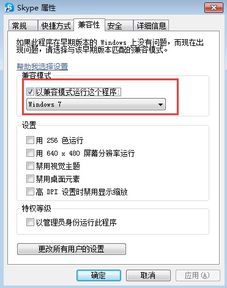
首先,你得确认你的操作系统是否与Skype版本兼容。有时候,系统更新后,某些软件可能会出现不兼容的情况。以下是一些常见的操作系统和Skype版本兼容性信息:
- Windows 10:Skype 8.1.0.226
- Windows 8.1:Skype 8.1.0.226
- Windows 7:Skype 8.1.0.226
- macOS:Skype 8.1.0.226
如果你的系统版本与Skype版本不匹配,那么很可能就是兼容性问题导致的无法打开。这时,你可以尝试下载与你的操作系统兼容的Skype版本,重新安装。
二、清理缓存和临时文件
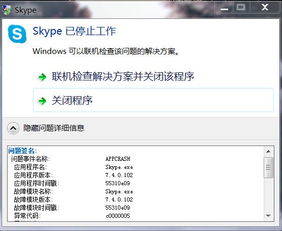
电脑长时间使用后,缓存和临时文件会越来越多,这可能会影响Skype的正常运行。以下是如何清理缓存和临时文件的方法:
1. 关闭Skype程序。
2. 打开文件资源管理器,找到Skype的安装路径。
3. 进入“C:\\Users\\你的用户名\\AppData\\Local\\Skype”文件夹。
4. 删除“Skype”文件夹下的所有文件和子文件夹。
清理完缓存和临时文件后,重新启动Skype程序,看看是否能够正常打开。
三、检查杀毒软件设置

有时候,杀毒软件可能会误将Skype视为恶意软件,从而阻止其运行。以下是如何检查杀毒软件设置的方法:
1. 打开你的杀毒软件。
2. 找到“设置”或“配置”选项。
3. 查找与Skype相关的设置,确保Skype被允许运行。
4. 如果发现Skype被阻止,取消阻止并重启电脑。
此外,你还可以尝试暂时关闭杀毒软件,看看Skype是否能够正常打开。如果可以,那么很可能是杀毒软件导致的冲突。
四、更新Skype
Skype会定期发布更新,以修复已知问题和提高性能。如果你的Skype版本过旧,那么更新到最新版本可能是解决问题的关键。以下是如何更新Skype的方法:
1. 打开Skype程序。
2. 点击右上角的“设置”图标。
3. 选择“检查更新”。
4. 如果有新版本可用,按照提示进行更新。
更新完成后,重启Skype程序,看看是否能够正常打开。
五、重装Skype
如果以上方法都无法解决问题,那么你可以尝试重装Skype。以下是如何重装Skype的方法:
1. 打开Skype官方网站,下载最新版本的Skype安装程序。
2. 关闭所有正在运行的Skype程序。
3. 运行安装程序,按照提示进行安装。
4. 安装完成后,重启电脑,并尝试打开Skype程序。
通过以上步骤,相信你的Skype问题已经得到了解决。不过,如果在整个过程中你遇到了其他问题,欢迎在评论区留言,我会尽力为你解答。让我们一起努力,让Skype重新成为我们沟通的桥梁吧!