
你是不是也经常在使用Skype进行视频通话或者文字聊天呢?有时候,是不是也会遇到需要接收文件的情况?别急,今天就来手把手教你如何在Skype中接收文件,还有那些隐藏的小技巧哦!
Skype文件接收大揭秘:第一步,开启文件接收功能
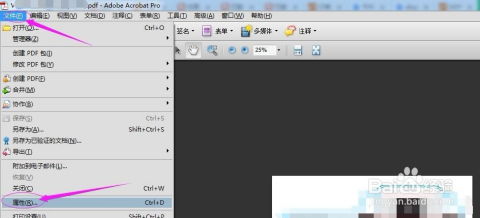
首先,你得确保你的Skype已经开启了文件接收功能。这听起来可能有点简单,但有时候我们就是会忽略这些基础步骤。那么,怎么开启呢?
1. 打开Skype,点击左上角的设置图标(三个横杠)。
2. 在弹出的菜单中,选择“设置”。
3. 在设置页面,找到“Skype”选项卡。
4. 在“Skype”选项卡中,找到“文件传输”。
5. 确保旁边的开关是开启状态,这样你就可以接收文件啦!
Skype文件接收大揭秘:第二步,接收文件的方式
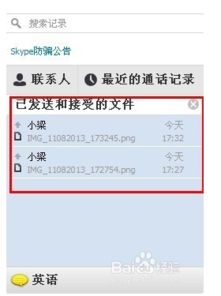
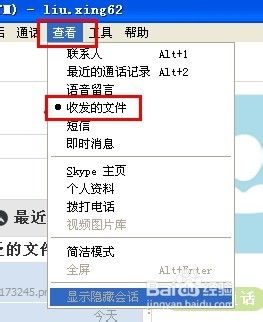
知道了如何开启文件接收功能后,接下来就是如何接收文件了。这里有两种方式:直接在聊天窗口接收和通过Skype文件传输中心接收。
直接在聊天窗口接收
1. 当对方发送文件给你时,你会看到一个文件图标出现在聊天窗口中。
2. 点击这个文件图标,系统会自动下载文件到你的电脑上。
3. 下载完成后,你可以在电脑的下载文件夹中找到它。
通过Skype文件传输中心接收
1. 打开Skype,点击左下角的“文件传输中心”图标(一个文件夹)。
2. 在文件传输中心,你会看到所有你接收到的文件。
3. 点击文件,就可以查看或者保存到电脑上。
Skype文件接收大揭秘:第三步,文件类型和大小限制
你知道吗?Skype对文件类型和大小是有一定限制的哦!
文件类型限制
Skype支持多种文件类型,包括图片、文档、视频、音频等。不过,有些特殊格式的文件可能无法接收,比如某些压缩文件或者可执行文件。
文件大小限制
Skype允许接收的文件大小最大为300MB。如果你需要传输更大的文件,可能需要使用其他工具,比如Dropbox或者Google Drive。
Skype文件接收大揭秘:第四步,安全接收文件
在接收文件时,一定要注意安全哦!以下是一些安全接收文件的小技巧:
1. 只接收来自信任的人的文件。
2. 在接收文件之前,先询问对方文件的内容,确保它是你需要的。
3. 如果文件来自不熟悉的人,可以先检查文件名和扩展名,避免下载恶意软件。
Skype文件接收大揭秘:第五步,常见问题解答
让我们来解答一些关于Skype文件接收的常见问题。
Q:为什么我接收不到文件?
A:可能是因为你的Skype没有开启文件接收功能,或者对方没有正确发送文件。
Q:我如何查看已接收的文件?
A:你可以通过Skype文件传输中心查看已接收的文件。
Q:我如何删除已接收的文件?
A:在文件传输中心,选中文件后,点击“删除”按钮即可。
好了,以上就是关于Skype文件接收的详细教程。希望这篇文章能帮助你更好地使用Skype,轻松接收文件!