
你是不是在使用Skype的时候,突然发现接收到的文件不知道跑到哪里去了?别急,今天就来给你详细揭秘Skype文件接收的秘密基地!
一、Skype文件接收的常见问题
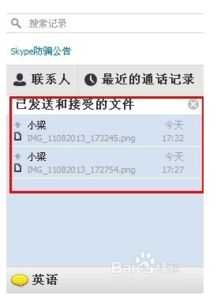
你知道吗,很多小伙伴在使用Skype接收文件时,都会遇到文件找不到的情况。别担心,这并不是你的电脑出了问题,而是因为Skype的文件接收方式有点特别。
二、Skype文件接收的位置
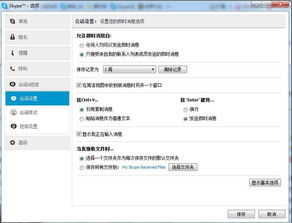
1. 默认下载文件夹
当你接收文件时,Skype会自动将文件保存到电脑的默认下载文件夹。这个文件夹的位置因操作系统而异,以下是一些常见操作系统的默认下载文件夹:
- Windows系统:通常位于C:\\Users\\你的用户名\\Downloads
- macOS系统:通常位于Macintosh HD > 用户 > 你的用户名 > 下载
- Linux系统:通常位于/home/你的用户名/下载
你可以打开这个文件夹,看看有没有你接收到的文件。
2. Skype软件内部
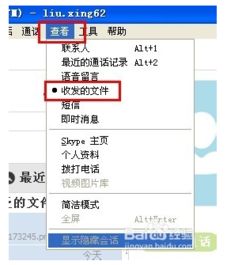
除了下载文件夹,Skype软件内部也有一个专门的文件接收区域。打开Skype,点击左下角的“文件”按钮,然后选择“下载”即可看到所有接收到的文件。
3. 浏览器下载
如果你是在网页版Skype上接收文件,那么文件会直接保存在浏览器的下载文件夹中。你可以打开浏览器的下载管理器,查看接收到的文件。
三、如何快速找到Skype接收的文件
1. 使用搜索功能
当你不确定文件具体保存在哪个位置时,可以使用电脑的搜索功能。在搜索框中输入文件名或部分文件名,电脑会自动帮你找到文件。
2. 查看Skype聊天记录
如果你记得是哪个聊天中接收到的文件,可以打开聊天记录,查看文件的具体信息。在聊天记录中,文件通常会有一个下载图标,点击即可查看。
3. 使用文件管理器
如果你熟悉电脑的文件管理器,可以直接打开文件管理器,按照文件名或文件类型进行搜索。
四、如何避免文件丢失
1. 定期清理下载文件夹
为了避免文件过多导致找不到,建议你定期清理下载文件夹。你可以将不再需要的文件删除,或者将它们移动到其他文件夹中。
2. 备份重要文件
对于一些重要的文件,建议你进行备份。这样即使文件丢失,你也可以从备份中恢复。
3. 使用云存储服务
你可以将文件上传到云存储服务,如百度网盘、Dropbox等。这样即使你的电脑出现问题,你也能随时从云端访问文件。
Skype文件接收的位置并不复杂,只要掌握了正确的方法,就能轻松找到你想要的文件。希望这篇文章能帮助你解决Skype文件接收的烦恼!