
你是不是也遇到过这样的情况:每次打开电脑,Skype 就自动启动,而且那个文件还总是默默无闻地在那里,让人有点头疼?别急,今天就来手把手教你如何取消Skype文件的自动启动,让你的电脑运行更加顺畅!
一、了解自动启动的原理
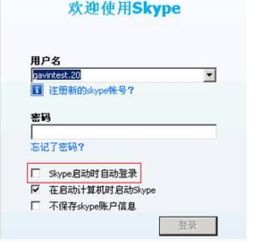
首先,我们来了解一下为什么Skype文件会自动启动。其实,这主要是因为在安装Skype时,系统会默认勾选一个选项,让Skype在开机时自动运行。这样一来,每次开机,Skype就会自动打开,占用系统资源,影响电脑运行速度。
二、取消自动启动的方法
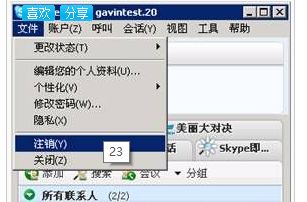
那么,如何取消Skype文件的自动启动呢?下面,我们就来详细讲解几种方法。
1. 通过任务管理器取消
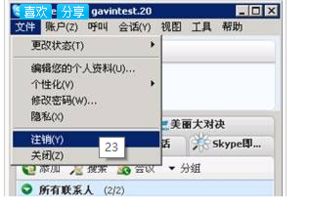
第一步,按下“Ctrl+Shift+Esc”打开任务管理器。
第二步,点击“启动”选项卡。
第三步,找到Skype的启动项,右键点击,选择“禁用”。
这样,Skype就不会再自动启动了。
2. 修改注册表
如果你对电脑比较熟悉,还可以通过修改注册表来取消自动启动。
第一步,按下“Win+R”打开运行对话框,输入“regedit”并回车。
第二步,在注册表编辑器中,找到以下路径:
HKEY_CURRENT_USER\\Software\\Microsoft\\Windows\\CurrentVersion\\Run
第三步,找到Skype的启动项,右键点击,选择“删除”。
注意:修改注册表有一定的风险,如果操作不当,可能会影响系统稳定性。因此,建议在操作前备份注册表。
3. 修改系统设置
除了以上两种方法,你还可以通过修改系统设置来取消自动启动。
第一步,按下“Win+I”打开设置。
第二步,点击“系统”。
第三步,选择“电源和睡眠”。
第四步,点击“其他电源设置”。
第五步,点击“更改当前不可用的设置”。
第六步,找到“不随系统启动的应用程序”,取消勾选Skype。
这样,Skype就不会再自动启动了。
三、注意事项
在取消Skype文件自动启动的过程中,需要注意以下几点:
1. 操作前请确保备份重要数据,以防万一。
2. 如果你对电脑不太熟悉,建议在专业人士的指导下进行操作。
3. 取消自动启动后,Skype仍然可以手动启动,不会影响正常使用。
四、
通过以上方法,相信你已经学会了如何取消Skype文件的自动启动。这样一来,你的电脑运行速度会更快,系统资源也会更加充足。希望这篇文章能帮到你,如果你还有其他问题,欢迎在评论区留言交流!