
最近是不是你也遇到了这样的烦恼?打开Skype,却发现无法登陆,屏幕上只显示“显示检查网络”这几个字。别急,让我来帮你一步步排查,找出问题所在,让你重新畅游在Skype的世界里!
一、检查网络连接

首先,我们要确认的是你的网络连接是否正常。有时候,网络问题就是导致Skype无法登陆的罪魁祸首。
1. 查看网络状态:打开你的电脑或手机,检查是否有网络连接的图标。如果图标显示为断开,那么你需要先解决网络连接问题。
2. 重启路由器:有时候,路由器长时间工作后会出现故障。你可以尝试重启路由器,看看是否能恢复网络连接。
3. 检查网络设置:进入网络设置,确保你的网络连接是稳定的。如果使用的是Wi-Fi,可以尝试切换到有线网络,或者重启设备。
二、检查Skype软件
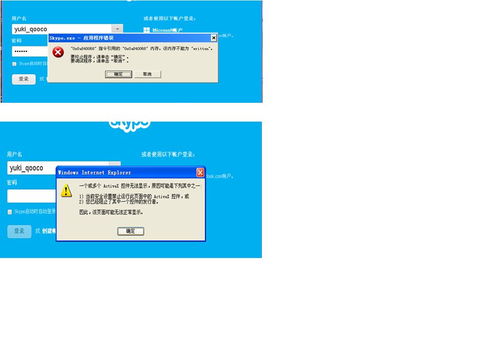
如果网络连接没有问题,那么可能是Skype软件本身出现了问题。
1. 更新Skype:打开Skype,查看是否有新版本更新。如果有,请及时更新到最新版本。
2. 卸载并重新安装Skype:如果更新后问题依旧,可以尝试卸载Skype,然后重新安装。在安装过程中,确保选择正确的语言和区域。
3. 清理缓存:有时候,Skype的缓存文件会导致无法登陆。你可以尝试清理缓存文件,具体操作如下:
- Windows系统:打开Skype安装目录,找到“AppData”文件夹,然后进入“Local”文件夹,删除“Skype”文件夹下的所有文件。
- macOS系统:打开Skype安装目录,找到“Library”文件夹,然后进入“Caches”文件夹,删除“Skype”文件夹下的所有文件。
三、检查账户信息

有时候,账户信息错误也会导致Skype无法登陆。
1. 检查邮箱:确保你的邮箱地址和密码输入正确。你可以尝试在网页版Skype登录,确认账户信息无误。
2. 重置密码:如果你不确定密码是否正确,可以尝试重置密码。在Skype登录界面,点击“忘记密码”,按照提示操作即可。
3. 账户被锁定:如果账户被锁定,你需要联系Skype客服,按照客服的指引进行解锁。
四、其他可能原因
除了以上原因,还有一些其他因素可能导致Skype无法登陆。
1. 系统问题:如果你的电脑或手机系统出现问题,也可能导致Skype无法登陆。你可以尝试重启设备,或者更新系统。
2. 病毒或恶意软件:病毒或恶意软件可能会干扰Skype的正常运行。你可以使用杀毒软件进行全盘扫描,确保设备安全。
3. 运营商限制:有些运营商可能会限制Skype的使用。你可以尝试更换网络环境,或者联系运营商咨询。
Skype无法登陆的原因有很多,但只要我们耐心排查,总能找到解决问题的方法。希望这篇文章能帮助你解决烦恼,重新享受Skype带来的便捷!