
你有没有想过,在iPad上安装Skype,就像给你的平板电脑装上一个全球通话的魔法窗口呢?想象无论你在哪里,只要有网络,就能和远在他乡的亲朋好友畅聊无阻。那么,如何把这个魔法窗口安在你的iPad上呢?别急,让我带你一步步来探索这个奇妙的过程。
一、准备工作:检查你的iPad和Skype

在开始之前,先来确认一下你的iPad和Skype是否符合安装条件。
1. iPad型号:Skype支持大多数iPad型号,包括iPad Air、iPad mini、iPad Pro等。如果你的iPad是较老型号,比如第一代iPad,可能不支持Skype的最新版本。
2. 操作系统:Skype需要iOS 9.0或更高版本的操作系统。你可以通过设置中的“通用”>“关于”>“软件版本”来查看你的iPad操作系统版本。
3. Skype版本:确保你下载的是最新版本的Skype。旧版本可能不支持某些功能或存在安全漏洞。
二、下载Skype
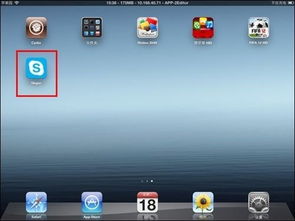
1. 打开App Store:在iPad上找到App Store图标,点击进入。
2. 搜索Skype:在App Store的搜索栏中输入“Skype”,然后点击搜索按钮。
3. 下载安装:在搜索结果中找到Skype应用,点击“获取”按钮,然后输入你的Apple ID密码或使用Touch ID/Face ID进行验证。
4. 安装完成:等待几秒钟,Skype就会安装在你的iPad上。
三、注册或登录Skype账户

1. 打开Skype:点击桌面上的Skype图标,打开应用。
2. 注册新账户:如果你是第一次使用Skype,需要注册一个账户。点击“注册”按钮,按照提示填写你的电子邮件地址、密码等信息。
3. 登录现有账户:如果你已经有Skype账户,可以直接点击“登录”按钮,输入你的电子邮件地址和密码。
四、设置Skype
1. 头像和昵称:登录后,你可以设置自己的头像和昵称,让朋友们更容易认出你。
2. 添加联系人:点击“联系人”,然后点击右上角的“+”号,选择“添加联系人”。你可以通过电子邮件地址、电话号码或Skype ID来添加联系人。
3. 设置通话偏好:在设置中,你可以调整通话音量、视频质量等偏好。
五、使用Skype进行通话
1. 发起通话:在联系人列表中找到你想联系的人,点击他们的头像,然后点击“通话”按钮。
2. 视频通话:如果你和对方都支持视频通话,点击“视频通话”按钮,就可以进行视频通话了。
3. 文字消息:如果你不想进行语音或视频通话,可以发送文字消息。点击“消息”按钮,输入你想说的话,然后点击发送。
六、注意事项
1. 网络连接:Skype通话需要稳定的网络连接。确保你的iPad连接到Wi-Fi或移动数据网络。
2. 隐私设置:在使用Skype时,注意保护你的隐私。不要随意透露个人信息。
3. 更新应用:定期检查Skype应用是否有更新,以确保你使用的是最新版本。
通过以上步骤,你就可以在iPad上安装并使用Skype了。现在,你就可以随时随地与全球的朋友和家人保持联系,享受这个神奇的通话魔法窗口带来的便利。