
你是不是也有过这样的烦恼?在使用Skype的时候,联系人列表里总是乱糟糟的,有时候想找个人聊天,却得在成百上千的联系人里翻来覆去。别急,今天就来教你怎么把联系人从对话框里分离出来,让你的Skype界面变得井井有条!
一、手动整理联系人
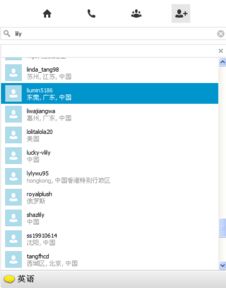
首先,你得动手整理一下你的联系人。打开Skype,点击左上角的“联系人”,然后点击右上角的“管理联系人”按钮。在这里,你可以看到所有的联系人,包括那些已经添加到对话框中的。
1. 筛选联系人:你可以通过搜索功能,快速找到你想整理的联系人。
2. 移动联系人:选中一个联系人,点击鼠标右键,选择“移动到”选项,然后选择一个合适的文件夹,比如“家人”、“朋友”或者“工作”等。
3. 删除不必要的联系人:对于那些很久没联系,或者根本不需要的联系人,你可以选择删除。
这样,你的联系人列表就会变得清晰很多。
二、使用功能
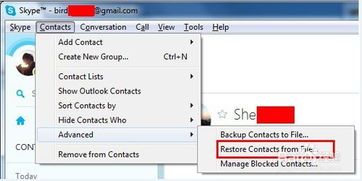
Skype还有一个非常实用的功能——。你可以给联系人添加,这样就可以根据来筛选联系人。
1. 添加:选中一个联系人,点击鼠标右键,选择“添加”。
2. 创建:在弹出的窗口中,你可以创建新的,比如“家人”、“朋友”等。
3. 筛选联系人:在联系人列表的搜索框中输入名称,就可以快速找到所有带有该的联系人。
这样,你就可以根据不同的来管理你的联系人,让对话更加有序。
三、使用分组功能
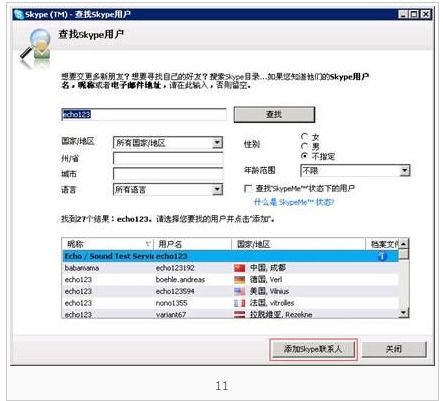
Skype还有一个分组功能,可以将联系人按照不同的分类进行分组。
1. 创建分组:在联系人列表中,点击右上角的“新建分组”按钮,输入分组名称,然后点击“确定”。
2. 移动联系人到分组:选中一个联系人,点击鼠标右键,选择“移动到分组”,然后选择一个分组。
这样,你就可以将联系人按照不同的分类进行管理,方便查找。
四、使用搜索功能
Skype的搜索功能也非常强大,可以帮助你快速找到联系人。
1. 搜索联系人:在联系人列表的搜索框中输入联系人的名字或者邮箱地址。
2. 搜索聊天记录:在聊天窗口中,点击搜索按钮,输入关键词,就可以快速找到相关的聊天记录。
这样,你就可以在短时间内找到你需要的联系人或者聊天记录。
五、使用快捷键
Skype还有一些快捷键可以帮助你更高效地管理联系人。
1. Ctrl+D:快速添加联系人到对话框。
2. Ctrl+Shift+D:快速删除联系人。
3. Ctrl+G:快速创建分组。
掌握这些快捷键,可以让你的Skype使用更加得心应手。
通过以上这些方法,相信你已经能够轻松地将联系人从对话框中分离出来,让你的Skype界面变得更加整洁。快来试试吧,让你的Skype聊天体验更加愉快!