
你有没有想过,在Skype上和外国朋友聊天时,突然遇到一个单词不懂,是不是超级尴尬?别担心,今天就来手把手教你如何使用Skype手机版的翻译功能,让你的跨国交流无障碍!
一、打开Skype,发现翻译功能
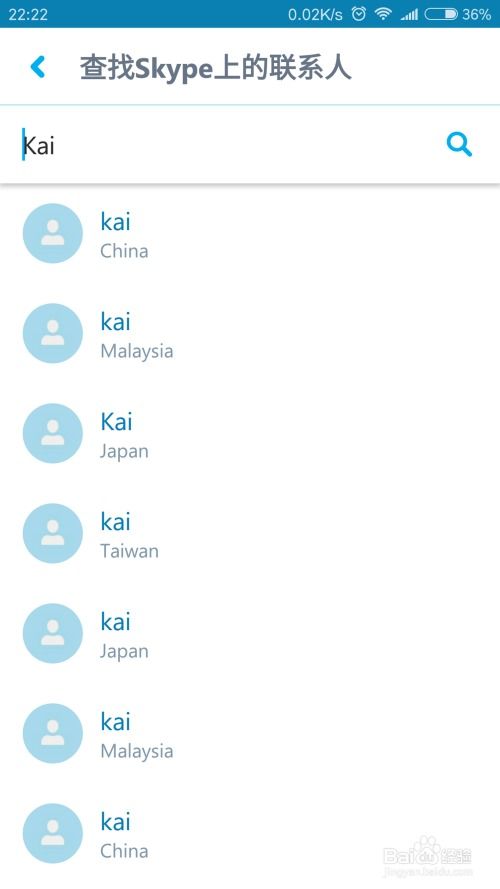
首先,你得确保你的Skype手机版是最新的。打开Skype,点击右下角的“我”图标,然后进入“设置”选项。在这里,找到“Skype翻译”这个选项,开启它。这样一来,翻译功能就正式加入你的Skype大家庭啦!
二、实时翻译,轻松交流

当你和外国朋友聊天时,如果遇到不懂的单词或句子,可以直接使用翻译功能。在聊天界面,点击输入框右下角的“+”号,你会看到“翻译”这个选项。点击它,就可以开始翻译了。
1. 输入你想翻译的内容
在弹出的翻译界面,你可以直接输入你想翻译的单词或句子。比如,你想问“今天天气怎么样?”就可以输入“Today’s weather is how?”
2. 选择翻译语言
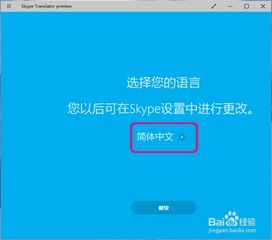
接下来,你需要选择翻译成哪种语言。Skype支持多种语言翻译,你可以根据自己的需求选择。比如,你想翻译成中文,就选择“中文(简体)”。
3. 翻译结果
点击“翻译”按钮,Skype会立即为你翻译。比如,上面的例子翻译结果是:“今天天气怎么样?”翻译成中文就是“今天天气怎么样?”。是不是很简单?
三、语音翻译,更直观
除了文字翻译,Skype手机版还支持语音翻译功能。当你不想打字,或者对方说的是一种你不太熟悉的语言时,语音翻译就派上用场了。
1. 开启语音翻译
在聊天界面,点击输入框右下角的“+”号,然后选择“语音翻译”。这时,你会听到一个提示音,告诉你已经开启了语音翻译功能。
2. 对话
接下来,你可以开始对话了。你可以让对方说中文,Skype会帮你翻译成对方的语言;或者让对方说英文,Skype会帮你翻译成中文。
3. 播放翻译结果
当对方说完一句话后,Skype会自动为你播放翻译结果。这样,你就可以轻松理解对方的意图了。
四、翻译历史,方便回顾
Skype手机版的翻译功能还有一个贴心的小功能——翻译历史。你可以在这里查看之前的翻译记录,方便回顾和查找。
1. 查看翻译历史
在聊天界面,点击输入框右下角的“+”号,然后选择“翻译历史”。在这里,你可以看到之前的翻译记录。
2. 查看具体翻译内容
点击某一条翻译记录,你可以看到具体的翻译内容。这样,你就可以随时回顾之前的对话了。
五、注意事项
在使用Skype手机版翻译功能时,需要注意以下几点:
1. 翻译结果仅供参考,可能存在误差。
2. 翻译功能需要网络支持,请在有网络的情况下使用。
3. 部分语言翻译可能存在限制,请提前了解。
Skype手机版的翻译功能非常实用,可以帮助你轻松跨越语言障碍,与外国朋友畅快交流。快来试试吧!