
你是不是也有过这样的烦恼?每次打开Skype,总是自动登录到别人的账号,真是让人头疼不已。别急,今天就来教你怎么轻松更改Skype的自动登录设置,让你的Skype账号回归你的掌控!
一、了解自动登录的设置
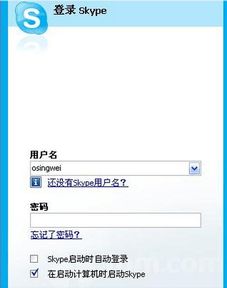
在开始操作之前,我们先来了解一下Skype的自动登录设置。Skype的自动登录功能可以在你关闭Skype后,下次打开时自动登录到上次使用的账号。这个功能虽然方便,但有时候也会带来一些不便。
二、更改自动登录的步骤
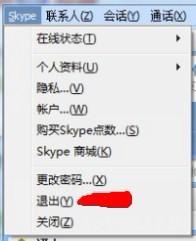
1. 打开Skype:首先,当然是要打开你的Skype软件啦。
2. 点击设置:在Skype的主界面,找到并点击右上角的齿轮图标,进入设置菜单。
3. 选择账户:在设置菜单中,找到“账户”选项,点击进入。
4. 登录信息:在账户设置页面,你会看到“登录信息”这一栏。在这里,你可以看到当前登录的账号信息。
5. 更改登录账号:点击“更改登录账号”按钮,然后输入你想要登录的账号和密码。
6. 保存设置:完成账号更改后,点击“保存”按钮,这样下次打开Skype时就会自动登录到你更改后的账号了。
三、关闭自动登录

如果你不想每次打开Skype都自动登录,也可以关闭这个功能。以下是关闭自动登录的步骤:
1. 打开Skype:还是那个熟悉的步骤,打开你的Skype软件。
2. 点击设置:点击右上角的齿轮图标,进入设置菜单。
3. 选择账户:找到并点击“账户”选项。
4. 登录信息:在账户设置页面,找到“登录信息”这一栏。
5. 关闭自动登录:在这里,你可以看到“自动登录”的选项。取消勾选,然后点击“保存”按钮。
6. 退出Skype:退出Skype软件,下次打开时就不会自动登录了。
四、注意事项
1. 账号安全:更改登录账号或关闭自动登录时,请确保你的账号密码安全,避免泄露。
2. 软件版本:以上步骤适用于Skype的最新版本。如果你的Skype版本较旧,可能需要更新到最新版本。
3. 隐私保护:关闭自动登录可以保护你的隐私,避免他人误操作。
4. 操作风险:在操作过程中,如果遇到任何问题,可以尝试重启Skype或联系Skype客服寻求帮助。
通过以上步骤,相信你已经学会了如何更改Skype的自动登录设置。现在,你可以随心所欲地使用Skype,不再担心账号被误用了。快去试试吧!