
最近在使用Skype的时候,你是不是也遇到了麦克风被禁音的尴尬情况呢?这可真是让人头疼啊!别急,今天就来跟你聊聊这个话题,让你一次性搞懂Skype麦克风被禁音的原因和解决办法。
一、Skype麦克风被禁音的原因
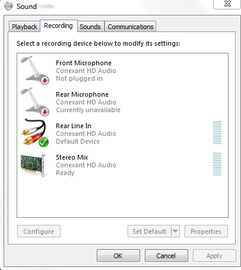
1. 软件设置问题
有时候,麦克风被禁音是因为我们在使用Skype时,不小心将麦克风设置为静音。这种情况通常发生在我们进行视频通话或者语音通话时,不小心按下了静音键。
2. 系统权限问题
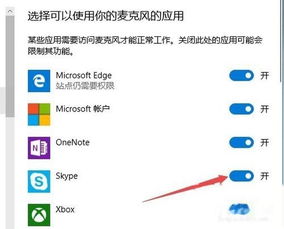
另一个可能的原因是系统权限设置。如果你的Skype麦克风没有获得足够的系统权限,它可能会被自动禁音。这种情况在Windows系统中较为常见。
3. 驱动程序问题
麦克风驱动程序出现问题也可能导致Skype麦克风被禁音。如果驱动程序过时或者损坏,Skype可能无法正常识别和使用麦克风。
4. 软件冲突
有时候,其他软件与Skype存在冲突,也可能导致麦克风被禁音。例如,某些杀毒软件可能会误将Skype视为潜在威胁,从而禁用其麦克风。
二、Skype麦克风被禁音的解决办法
1. 检查软件设置
首先,打开Skype,点击左下角的设置图标,然后选择“音频和视频”。在这里,你可以看到麦克风的设置。如果麦克风被设置为静音,只需将其取消静音即可。
2. 调整系统权限
如果是系统权限问题,你可以按照以下步骤操作:
- 在Windows搜索栏中输入“控制面板”,打开控制面板。
- 点击“系统和安全”,然后选择“系统”。
- 在左侧菜单中,点击“设备管理器”。
- 找到“声音、视频和游戏控制器”下的麦克风设备,右键点击并选择“属性”。
- 在“权限”选项卡中,确保Skype或其他相关程序有“完全控制”权限。
3. 更新或重新安装驱动程序
如果是驱动程序问题,你可以尝试以下方法:
- 打开设备管理器,找到麦克风设备。
- 右键点击麦克风设备,选择“更新驱动程序软件”。
- 选择“自动搜索更新的驱动程序软件”,然后按照提示操作。
4. 解决软件冲突
如果是软件冲突导致的麦克风被禁音,你可以尝试以下方法:
- 关闭可能引起冲突的软件。
- 重新启动Skype,看看问题是否解决。
- 如果问题依旧,可以尝试卸载可能引起冲突的软件,然后重新安装。
三、预防措施
为了避免Skype麦克风被禁音的情况再次发生,你可以采取以下预防措施:
1. 在使用Skype时,注意不要误按静音键。
2. 定期更新系统、驱动程序和Skype软件。
3. 保持电脑的干净整洁,避免安装过多不必要的软件。
4. 如果遇到软件冲突,及时解决。
Skype麦克风被禁音的问题并不复杂,只要我们掌握了正确的方法,就能轻松解决。希望这篇文章能对你有所帮助!