
你是不是也有过这样的经历:和远方的朋友、家人或者客户通过Skype进行了一场精彩的通话,但事后却想回味一下那些精彩瞬间,却发现没有录音?别急,今天就来教你几招,轻松搞定Skype通话内容录音!
一、Skype官方录音功能
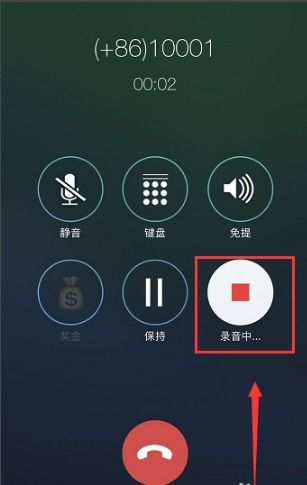
首先,得说说Skype自带的录音功能。从Skype 8.0版本开始,官方就加入了通话录音的功能。不过,这个功能只适用于Windows和Mac操作系统。
1. Windows系统操作步骤:
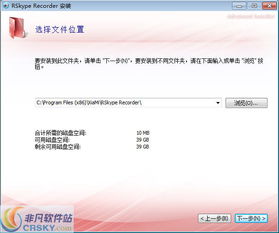
1. 打开Skype,点击左下角的设置图标,选择“工具”。
2. 在弹出的菜单中,点击“选项”。
3. 在“选项”窗口中,选择“高级”。
4. 在“高级”设置中,找到“通话”选项卡。
5. 在“通话”选项卡中,勾选“启用通话录音”。
6. 点击“确定”保存设置。
2. Mac系统操作步骤:

1. 打开Skype,点击左上角的“Skype”菜单。
2. 选择“偏好设置”。
3. 在“偏好设置”窗口中,选择“高级”。
4. 在“高级”设置中,找到“通话”选项卡。
5. 在“通话”选项卡中,勾选“启用通话录音”。
6. 点击“好”保存设置。
注意:使用Skype官方录音功能时,通话双方都需要同意录音,否则无法进行。
二、第三方软件录音
如果你使用的操作系统不支持Skype官方录音功能,或者想要更灵活的录音方式,那么第三方软件就是你的不二之选。
1. 使用“OBS Studio”进行录音:
OBS Studio是一款开源的屏幕录制软件,可以轻松录制Skype通话内容。
1. 下载并安装OBS Studio。
2. 打开OBS Studio,点击“+”按钮添加新的源。
3. 在“视频源”选项卡中,选择“Skype”。
4. 在“音频源”选项卡中,选择“Skype”。
5. 点击“开始录制”按钮,开始录制Skype通话内容。
6. 通话结束后,点击“停止录制”按钮,保存录制文件。
2. 使用“Voicemeeter”进行录音:
Voicemeeter是一款虚拟音频线路管理软件,可以将Skype的音频输出到其他录音软件进行录制。
1. 下载并安装Voicemeeter。
2. 打开Voicemeeter,点击“设置”按钮。
3. 在“设置”窗口中,选择“音频设置”。
4. 在“音频设置”窗口中,将Skype的音频输出设置为“虚拟线路1”。
5. 打开你的录音软件,将“虚拟线路1”作为输入源。
6. 点击“开始录制”按钮,开始录制Skype通话内容。
7. 通话结束后,点击“停止录制”按钮,保存录制文件。
三、手机Skype录音
如果你是通过手机进行Skype通话,那么可以使用以下方法进行录音。
1. 使用“Skype”应用录音:
部分Skype手机应用版本支持通话录音功能。
1. 打开Skype应用,进入通话界面。
2. 点击屏幕下方的“更多”按钮。
3. 在弹出的菜单中,选择“录音”。
4. 开始通话,Skype会自动进行录音。
5. 通话结束后,点击“停止”按钮,保存录音文件。
2. 使用“录音机”应用录音:
如果你的手机Skype应用不支持录音功能,可以使用手机自带的录音机应用进行录音。
1. 打开手机录音机应用。
2. 点击“录音”按钮,开始录音。
3. 打开Skype应用,进行通话。
4. 通话过程中,录音机应用会自动录音。
5. 通话结束后,点击“停止”按钮,保存录音文件。
以上就是几种Skype通话内容录音的方法,希望对你有所帮助。不过,在使用这些方法时,请注意遵守相关法律法规,尊重通话双方的隐私。祝你录音愉快!