
你有没有想过,在Skype上和远方的朋友聊天时,突然想保存一段精彩的对话或者搞笑的表情包呢?别急,今天就来给你揭秘Skype截图功能的那些事儿!
一、Skype截图功能简介

Skype,这个陪伴我们多年的通讯软件,自从升级后,截图功能也变得更加便捷。那么,Skype截图功能具体有哪些特点呢?
1. 一键截图:在聊天界面,只需点击屏幕右下角的截图按钮,就能轻松截取当前对话内容。
2. 多种截图方式:除了全屏截图,Skype还支持截图特定区域,让你随心所欲地选择想要保存的内容。
3. 编辑功能:截图完成后,你还可以对图片进行简单的编辑,如添加文字、标注等。
二、Skype截图步骤详解

那么,如何使用Skype截图功能呢?下面就来一步步教你。
1. 打开Skype:首先,当然是要打开你的Skype软件啦。
2. 进入聊天界面:找到你想截图的朋友,点击进入聊天界面。
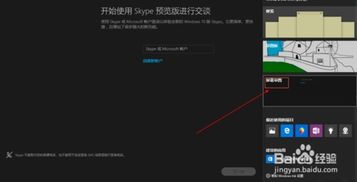
3. 点击截图按钮:在聊天界面右下角,你会看到一个相机图标,点击它。
4. 选择截图方式:出现截图界面后,你可以选择全屏截图或区域截图。如果你只想截取部分内容,可以选择区域截图,然后拖动鼠标选择截图区域。
5. 截图完成:截图完成后,你会看到截图已经保存到你的电脑上。接下来,你可以对截图进行编辑或分享给朋友。
三、Skype截图应用场景
Skype截图功能的应用场景非常广泛,以下是一些常见的例子:
1. 保存精彩对话:当你和朋友聊天时,遇到一些搞笑的对话或者感人的瞬间,截图保存下来,以后回味无穷。
2. 分享表情包:在聊天过程中,遇到一些有趣的表情包,截图保存下来,下次聊天时再分享给朋友。
3. 记录重要信息:有时候,聊天中会涉及到一些重要信息,截图保存下来,方便日后查阅。
四、Skype截图注意事项
在使用Skype截图功能时,以下注意事项要牢记:
1. 隐私保护:在截图时,要注意保护个人隐私,避免泄露敏感信息。
2. 合理使用:截图是为了方便自己或他人,不要过度使用,以免影响聊天体验。
3. 及时清理:截图保存后,要及时清理,以免占用过多磁盘空间。
五、Skype截图与其他截图工具对比
相较于其他截图工具,Skype截图功能有哪些优势呢?
1. 便捷性:Skype截图功能集成在聊天界面,使用起来非常方便。
2. 兼容性:Skype截图功能适用于Windows、Mac、Linux等多个操作系统。
3. 编辑功能:Skype截图功能支持简单的编辑,满足基本需求。
当然,如果你对截图有更高要求,也可以尝试使用其他专业的截图工具,如Snipaste、QQ截图等。
Skype截图功能是一个非常实用的功能,它可以帮助我们更好地保存和分享聊天内容。希望这篇文章能帮助你更好地了解和使用Skype截图功能。下次聊天时,不妨试试这个功能,让你的聊天更加有趣!