
你是不是也有过这样的经历:在Skype里加入了一个群组,后来因为各种原因想要退出,却发现怎么也找不到删除群组的按钮?别急,今天就来手把手教你如何轻松删除Skype群组,让你告别那些不再需要的群聊,让聊天空间更加清爽!
一、电脑端删除Skype群组
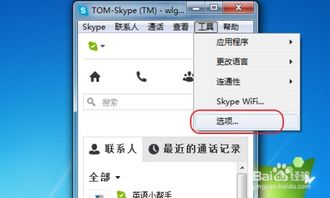
首先,让我们来看看电脑端如何操作。打开你的Skype,找到那个你想要删除的群组,点击进去。
1. 找到群组设置:在群组聊天界面,点击右上角的三个点,选择“群组设置”。
2. 切换到“成员”选项卡:在弹出的设置窗口中,找到“成员”选项卡。
3. 找到“退出群组”按钮:在这个选项卡里,你会看到所有群组成员的名字。在页面底部,你会看到一个“退出群组”的按钮。
4. 确认退出:点击“退出群组”按钮,系统会弹出一个确认窗口,让你确认是否真的要退出这个群组。点击“是”即可。
5. 等待群主确认:退出群组后,群主需要确认你的退出请求。一旦群主同意,你就可以正式离开这个群组了。
二、手机端删除Skype群组
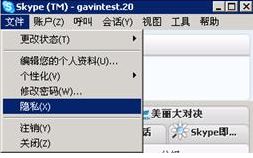
如果你是在手机上使用Skype,操作步骤也相当简单。
1. 打开Skype应用:首先,打开你的Skype应用。
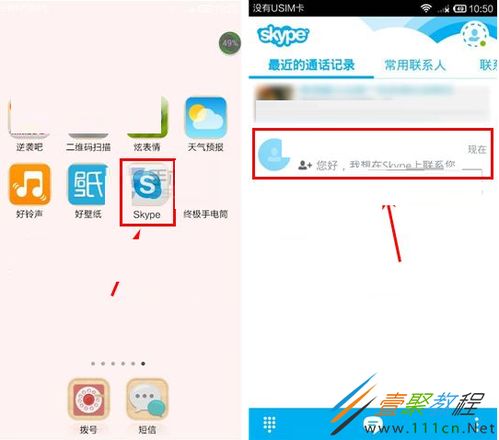
2. 进入群组聊天界面:找到你想要删除的群组,点击进入。
3. 点击群组名称:在群组聊天界面,点击群组名称,进入群组详情页面。
4. 找到“退出群组”选项:在群组详情页面,你会看到一个“退出群组”的选项。
5. 确认退出:点击“退出群组”,系统会弹出一个确认窗口,让你确认是否真的要退出这个群组。点击“是”即可。
6. 等待群主确认:与电脑端一样,手机端退出群组后,群主需要确认你的退出请求。
三、注意事项
1. 群主权限:如果你是群主,在删除群组时,需要先移除其他成员,否则无法退出。
2. 退出后无法恢复:一旦退出群组,你将无法再进入该群组,也无法查看群组聊天记录。
3. 群组通知:退出群组后,你将不再收到该群组的任何通知。
四、其他方法
如果你在Skype中找不到删除群组的按钮,可以尝试以下方法:
1. 更新Skype:有时候,软件的bug会导致某些功能无法正常使用。尝试更新Skype到最新版本,看看问题是否解决。
2. 联系客服:如果以上方法都无法解决问题,可以尝试联系Skype客服寻求帮助。
删除Skype群组其实并不复杂,只需要按照上述步骤操作即可。现在,就让我们一起告别那些不再需要的群聊,让聊天空间更加清爽吧!