
你是不是也有过这样的烦恼?每次打开Skype,它就自动登录,而且还是用那个你早就忘记密码的账号!别急,今天就来教你几招,让你的Skype从此告别自动登录的烦恼!
一、手动登录,重拾控制权

首先,你得手动登录一次,这样Skype才会记住你的操作。打开Skype,点击“登录”按钮,输入你的账号和密码。登录成功后,你会看到一个提示,询问是否记住密码。这时候,千万别手贱点“是”,而是坚定地选择“否”。
二、设置账户,锁定自动登录
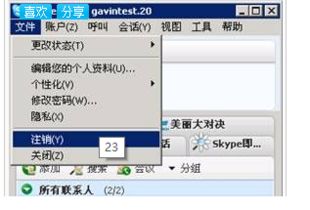
登录成功后,接下来就是设置账户,锁定自动登录功能。具体操作如下:
1. 点击Skype界面右上角的“设置”按钮,选择“账户”。
2. 在“账户”页面,找到“登录信息”部分。
3. 点击“更改”按钮,取消勾选“自动登录此电脑”选项。
4. 点击“保存”按钮,完成设置。
这样,下次再打开Skype时,它就不会自动登录了。
三、清理缓存,消除隐患
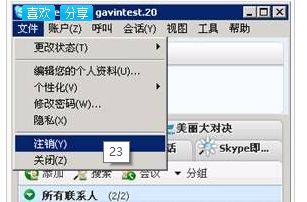
有时候,Skype自动登录的问题可能是因为缓存导致的。清除缓存可以解决这个问题。以下是清除Skype缓存的步骤:
1. 打开Skype,点击“设置”按钮,选择“帮助”。
2. 在“帮助”页面,找到“关于Skype”选项。
3. 点击“关于Skype”,然后点击“查看详细信息”。
4. 在弹出的窗口中,找到“清除缓存”按钮,点击它。
清除缓存后,重启Skype,看看是否还有自动登录的问题。
四、修改密码,确保安全
如果你的Skype账号曾经被他人盗用,那么自动登录的问题很可能就是由此引起的。为了确保账号安全,建议你修改密码。以下是修改Skype密码的步骤:
1. 打开Skype,点击“设置”按钮,选择“账户”。
2. 在“账户”页面,找到“登录信息”部分。
3. 点击“更改”按钮,输入新的密码,然后点击“保存”按钮。
修改密码后,再次尝试登录,看看是否还有自动登录的问题。
五、使用第三方工具,彻底解决
如果你觉得手动操作太麻烦,也可以尝试使用第三方工具来解决这个问题。市面上有很多专门针对Skype自动登录的清理工具,比如“Skype清理大师”等。使用这些工具可以一键清除Skype缓存、锁定自动登录等功能,让你的Skype从此告别自动登录的烦恼。
Skype自动登录的问题并不可怕,只要掌握了正确的方法,就能轻松解决。希望这篇文章能帮到你,让你的Skype使用更加顺畅!