
最近是不是你也遇到了这样的烦恼:打开Skype,却发现它怎么也连接不上服务器?别急,让我来给你详细解析一下这个问题,让你轻松解决!
一、问题现象:Skype未设置为连接到服务器
首先,你得知道,当你看到“Skype未设置为连接到服务器”这个提示时,其实是在告诉你,Skype无法连接到它的服务器。这可能是由于多种原因造成的,比如网络问题、Skype客户端设置错误,甚至是服务器本身的问题。
二、排查原因:网络问题还是客户端设置
1. 检查网络连接

首先,你得确认你的网络连接是否正常。你可以尝试打开其他需要网络连接的软件或网页,看看是否也能正常访问。如果其他网络服务也出现问题,那么很可能是网络本身出了问题。
2. 检查Skype客户端设置
如果你确定网络连接没有问题,那么就需要检查Skype客户端的设置了。以下是一些可能的原因:
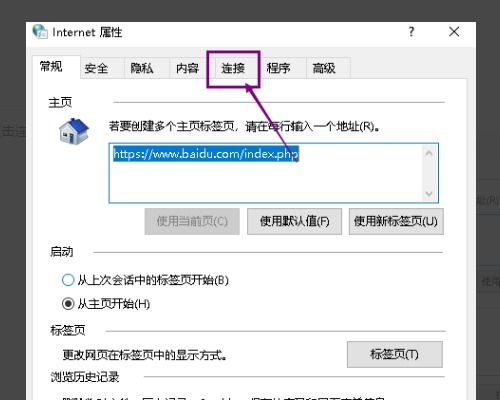
- 代理设置错误:如果你的电脑设置了代理服务器,那么Skype可能无法连接到服务器。你可以尝试关闭代理设置,看看是否能够解决问题。
- 防火墙阻止:有时候,防火墙可能会阻止Skype连接到服务器。你可以检查防火墙设置,确保Skype没有被阻止。
- Skype客户端版本过旧:有时候,旧版本的Skype客户端可能存在bug,导致无法连接到服务器。你可以尝试更新Skype到最新版本。
三、解决方法:一步步来
1. 检查网络连接
- 确认你的网络连接正常,可以尝试打开其他网络服务。
2. 关闭代理设置
- 打开你的网络设置,找到代理设置,将其关闭。
3. 检查防火墙设置
- 打开防火墙设置,确保Skype没有被阻止。
4. 更新Skype客户端
- 打开Skype,点击右上角的“设置”按钮,然后选择“检查更新”,如果发现新版本,就更新到最新版本。
5. 重置Skype设置
- 如果以上方法都无法解决问题,你可以尝试重置Skype设置。在Skype设置中,找到“高级”选项,然后选择“重置Skype”。
6. 联系Skype客服
- 如果以上方法都无法解决问题,那么你可能需要联系Skype客服寻求帮助。
四、预防措施:避免再次发生
1. 定期检查网络连接
- 定期检查你的网络连接,确保网络稳定。
2. 保持Skype客户端更新
- 定期检查Skype客户端的更新,确保使用最新版本。
3. 合理设置防火墙和代理
- 确保防火墙和代理设置不会阻止Skype连接到服务器。
通过以上方法,相信你一定能够解决Skype无法连接到服务器的问题。不过,如果问题依然存在,那么你可能需要寻求专业的技术支持。希望这篇文章能帮到你!