
你是不是也遇到过这种情况?在使用Skype进行视频通话时,画面突然变得卡顿,就像电影里的慢动作一样,让人抓狂!别急,今天就来和你聊聊Skype视频卡顿怎么解决,让你重新享受流畅的视频通话体验!
一、检查网络连接
首先,我们要确定是不是网络问题导致的视频卡顿。你可以尝试以下几种方法:
1. 查看网络速度:使用在线测速工具,比如Speedtest,检查你的网络速度是否达到Skype视频通话的要求。一般来说,Skype建议的下载速度至少为1.5Mbps,上传速度至少为500kbps。
2. 重启路由器:有时候,路由器长时间工作后会出现卡顿现象。你可以尝试重启路由器,让网络环境焕然一新。
3. 关闭其他占用网络的应用:如果你的电脑或手机上同时运行了多个占用网络的应用,比如下载、上传文件、在线游戏等,那么这些应用可能会影响Skype视频通话的流畅度。关闭这些应用,再尝试视频通话。
二、更新Skype软件
有时候,Skype软件本身可能存在bug,导致视频通话卡顿。这时,你需要更新Skype软件到最新版本。
1. 检查更新:打开Skype,点击右上角的“设置”按钮,然后选择“检查更新”。如果发现新版本,按照提示进行更新。
2. 手动下载:你也可以访问Skype官方网站,下载最新版本的软件进行安装。
三、调整Skype设置

Skype的设置也会影响视频通话的流畅度。以下是一些调整建议:
1. 降低视频分辨率:在Skype设置中,找到“视频”选项,将视频分辨率调整为较低的设置,比如640x480。
2. 关闭视频预览:在Skype设置中,找到“视频”选项,取消勾选“视频预览”选项。这样可以减少视频通话时的数据传输量。
3. 关闭自动下载:在Skype设置中,找到“下载”选项,取消勾选“自动下载”选项。这样可以避免在视频通话过程中下载不必要的文件。
四、清理电脑缓存
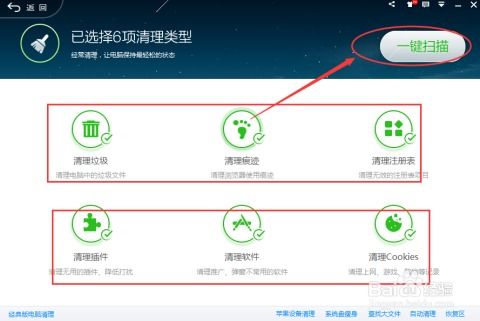
电脑缓存中的垃圾文件可能会占用大量系统资源,导致Skype视频通话卡顿。以下是一些清理电脑缓存的方法:
1. 清理浏览器缓存:打开浏览器,找到“设置”或“工具”菜单,选择“清除浏览数据”或“清除缓存”。
2. 清理系统缓存:打开“控制面板”,找到“系统和安全”选项,选择“管理本机存储空间”。在“临时文件”选项中,点击“清理系统文件”,然后选择“清理系统缓存”。
五、更换网络环境
如果你在公共Wi-Fi环境下使用Skype,那么网络环境不稳定可能是导致视频卡顿的原因。这时,你可以尝试以下方法:
1. 使用移动数据:如果你有足够的移动数据流量,可以尝试使用手机流量进行视频通话。
2. 更换Wi-Fi网络:尝试连接到其他Wi-Fi网络,看看视频通话是否流畅。
3. 关闭其他设备:有时候,其他设备连接到同一Wi-Fi网络也会占用大量带宽。关闭这些设备,再尝试视频通话。
Skype视频卡顿的原因有很多,但只要我们找到问题的根源,并采取相应的解决方法,就能轻松解决这一问题。希望这篇文章能帮助你重新享受流畅的视频通话体验!