
你有没有想过,在Skype上和外国朋友聊天时,突然发现对方说的话你一个字都听不懂,是不是瞬间感觉自己的英语水平被无情地打脸了呢?别担心,今天就来教你怎么在Skype上设置聊天翻译,让你的跨国交流畅通无阻!
一、开启Skype翻译功能

首先,你得确保你的Skype是最新版本。打开Skype,点击右上角的设置图标,然后选择“选项”。在弹出的菜单中,找到“高级”选项卡,再点击“聊天翻译”。
在这里,你可以看到两个选项:“自动翻译聊天”和“自动翻译消息”。如果你希望对方发送的消息都能自动翻译,就勾选“自动翻译聊天”;如果你只想翻译个别消息,就选择“自动翻译消息”。根据自己的需求进行设置。
二、选择翻译语言
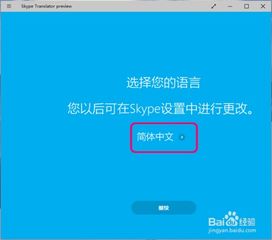
接下来,你需要选择你想要翻译成哪种语言。在“聊天翻译”设置中,点击“选择语言”按钮,你可以看到Skype支持多种语言翻译。选择你想要翻译成的语言,比如中文。
三、设置翻译偏好

Skype还允许你设置一些翻译偏好,比如翻译风格。点击“翻译偏好”按钮,你可以选择“正式”、“半正式”或“非正式”的翻译风格。根据你的聊天场合,选择最合适的翻译风格。
四、测试翻译效果
设置完成后,不妨和你的外国朋友进行一次聊天,看看翻译效果如何。如果翻译准确度不够高,可以尝试调整翻译偏好或选择其他翻译语言。
五、手动翻译
有时候,Skype的自动翻译可能无法满足你的需求,这时候就需要手动翻译了。在聊天界面,点击消息旁边的翻译图标,Skype会自动将消息翻译成你设定的语言。如果你对翻译结果不满意,可以手动修改。
六、关闭翻译功能
如果你觉得翻译功能不再需要,也可以随时关闭它。在“聊天翻译”设置中,取消勾选“自动翻译聊天”或“自动翻译消息”,即可关闭翻译功能。
七、注意事项
1. 翻译功能可能存在延迟,特别是在网络状况不佳的情况下。
2. 翻译准确度受限于Skype的翻译算法,可能存在误差。
3. 翻译功能仅适用于Skype聊天,不适用于Skype电话或视频通话。
通过以上步骤,相信你已经学会了如何在Skype上设置聊天翻译。现在,你可以尽情地和外国朋友畅聊,不用担心语言障碍啦!祝你在跨国交流中收获满满!