
你有没有想过,那些精彩的线上会议,如何能永久保存下来,随时回放呢?没错,就是用Skype录制会议存档!今天,就让我带你一探究竟,看看如何轻松实现这一功能。
Skype录制会议存档,如此神奇
想象你参加了一场线上会议,讨论了公司的新项目,或者与客户达成了重要合作。会议结束后,你多么希望能够随时回顾那些精彩瞬间,确保每一个细节都记得清清楚楚。这时,Skype录制会议存档就派上用场了。
一、准备工作,不容忽视
在开始录制之前,你需要做一些准备工作。首先,确保你的Skype版本是最新版,因为旧版本可能不支持录制功能。其次,检查你的网络连接是否稳定,避免在录制过程中出现中断。提前通知与会者,让他们知道会议将被录制,并征得他们的同意。
二、录制过程,简单易行
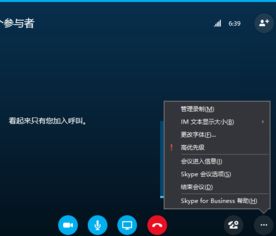
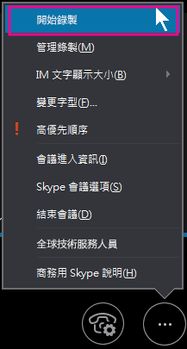
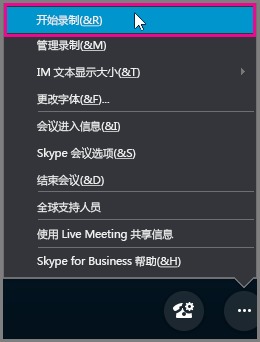
1. 开启录制:在会议开始前,点击Skype界面上的“录制”按钮,即可开始录制。这个按钮通常位于屏幕右下角,形状像一个小圆圈。
2. 选择录制格式:Skype支持多种录制格式,如MP4、AVI等。你可以根据自己的需求选择合适的格式。
3. 设置录制选项:在录制过程中,你可以设置一些选项,如是否录制音频、视频等。此外,还可以调整视频分辨率和帧率。
4. 开始会议:一切准备就绪后,就可以开始会议了。在会议过程中,Skype会自动录制所有内容。
三、存档管理,井井有条
录制完成后,你需要对存档进行管理。以下是一些建议:
1. 命名存档:为每个存档文件命名,以便于查找。例如,可以将文件命名为“2021年11月项目讨论会”。
2. 分类存档:将存档文件按照会议主题、时间等进行分类,方便日后查找。
3. 备份存档:将存档文件备份到外部存储设备或云存储平台,以防丢失。
四、分享存档,轻松便捷
当你需要与他人分享会议存档时,可以采取以下几种方式:
1. 直接发送:将存档文件作为附件发送给对方。
2. 云存储分享:将存档文件上传到云存储平台,然后将分享链接发送给对方。
3. Skype分享:在Skype中,你可以直接将存档文件分享给联系人。
五、注意事项,不容忽视
1. 隐私保护:在录制会议时,请确保所有与会者都同意录制,并注意保护隐私。
2. 版权问题:在分享存档时,请确保遵守相关版权法规。
3. 存储空间:录制会议存档会占用大量存储空间,请提前预留足够空间。
通过以上步骤,你就可以轻松实现Skype录制会议存档了。这样一来,无论是回顾会议内容,还是分享给他人,都变得轻而易举。快来试试吧,让你的线上会议更加高效、便捷!