
你是不是也有过这样的经历:在使用Skype视频通话时,摄像头突然启动,而你却完全没意识到?别担心,这可不是什么怪事,很多人都有过类似的尴尬时刻。今天,就让我来手把手教你如何巧妙地关闭Skype启动时的摄像头,让你在视频通话中更加自信和自在。
一、摄像头启动的尴尬瞬间
想象你正准备和远方的朋友进行一场视频聊天,一切准备就绪,你按下了通话按钮。突然,摄像头启动了!你的亲朋好友看到了你那尴尬的表情,而你却手足无措。这种情况,相信很多人都有过吧?
二、关闭摄像头的方法
那么,如何避免这种尴尬的情况呢?下面,我就来教你几种关闭Skype启动时摄像头的方法。
1. 修改Skype设置
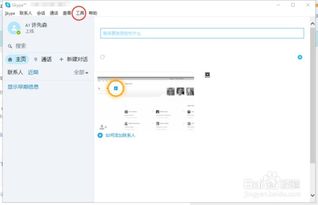
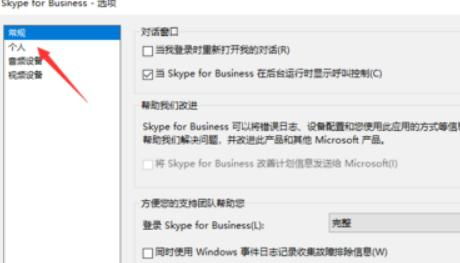
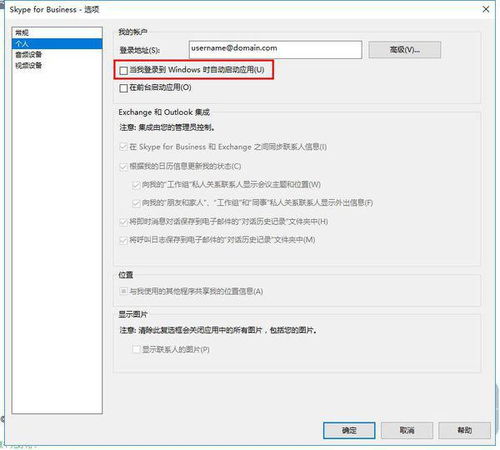
首先,打开Skype软件,点击右上角的设置图标。在弹出的菜单中,选择“视频设置”。
在视频设置页面,你会看到“摄像头”选项。点击它,然后选择你常用的摄像头。在摄像头设置中,有一个“启动Skype时自动打开摄像头”的选项。取消勾选这个选项,这样Skype在启动时就不会自动打开摄像头了。
2. 使用快捷键
如果你不想每次都进入设置页面,还可以使用快捷键来关闭摄像头。在Skype视频通话中,按下“Ctrl + Shift + N”组合键,就可以快速关闭摄像头了。
3. 临时关闭摄像头
如果你在视频通话中突然发现摄像头打开了,也可以临时关闭它。在视频通话界面,点击屏幕下方的摄像头图标,就可以关闭摄像头了。
三、注意事项
在使用以上方法关闭摄像头时,请注意以下几点:
1. 确保你的摄像头没有硬件故障,否则以上方法可能无法生效。
2. 在关闭摄像头后,如果需要再次开启,可以按照上述方法重新设置或使用快捷键。
3. 如果你在使用Skype时遇到摄像头无法关闭的问题,可以尝试重启电脑或重新安装Skype软件。
四、
通过以上方法,相信你已经学会了如何关闭Skype启动时的摄像头。在今后的视频通话中,你再也不用担心摄像头突然启动的尴尬情况了。快去试试吧,让你的视频通话更加自信和自在!