
你有没有想过,在Skype上和外国朋友聊天时,突然遇到一个单词不懂,是不是超级尴尬?别担心,今天就来手把手教你如何设置Skype手机版的翻译功能,让你的跨国交流无障碍!
一、打开Skype,找到翻译功能
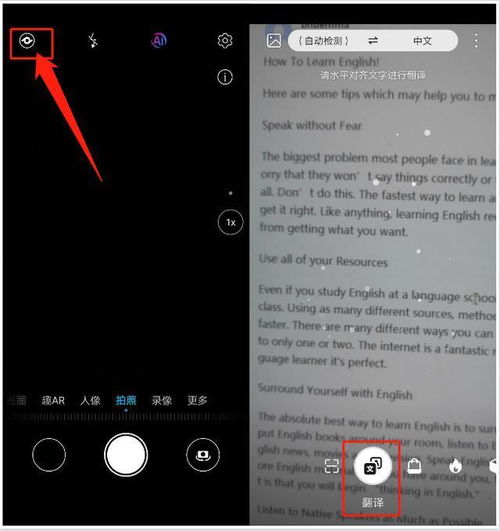
首先,你得有一部智能手机,下载并安装了Skype应用。打开应用,你会看到界面简洁大方,功能一目了然。在聊天界面,点击右下角的“+”号,你会看到一系列功能选项,其中就包括“翻译”。
二、开启翻译功能
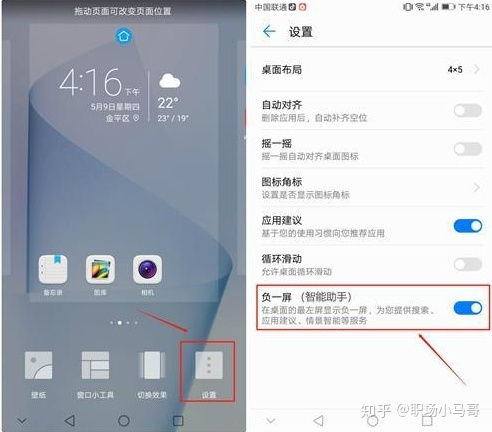
点击“翻译”,你会看到两个选项:“开启翻译”和“关闭翻译”。如果你想要开启翻译功能,就点击“开启翻译”。这时,你会看到聊天界面下方出现了一个翻译条,可以实时翻译对方说的话。
三、设置翻译语言

Skype支持多种语言翻译,你可以根据自己的需求进行设置。点击翻译条右上角的“设置”按钮,进入翻译设置界面。在这里,你可以选择“输入语言”和“输出语言”。比如,你想和英语母语者交流,就可以将“输入语言”设置为英语,将“输出语言”设置为你的母语。
四、调整翻译风格
Skype提供了多种翻译风格,包括“直接翻译”、“流畅翻译”和“自然翻译”。直接翻译更注重字面意思,流畅翻译更注重语言流畅度,自然翻译则更注重语境和表达。你可以根据自己的喜好进行调整。
五、实时翻译,轻松交流
设置好翻译语言和风格后,你就可以开始实时翻译了。当对方说话时,翻译条会自动弹出翻译结果。你可以根据翻译结果进行回复,和对方进行无障碍交流。
六、注意事项
1. 翻译功能需要网络支持,确保你的手机网络畅通。
2. 翻译结果仅供参考,可能存在误差,请结合语境进行理解。
3. 部分特殊词汇或表达可能无法翻译,请提前了解相关文化背景。
通过以上步骤,你就可以轻松设置Skype手机版的翻译功能了。现在,你还有什么理由害怕和外国朋友交流呢?快来试试吧,让你的跨国友谊更加亲密无间!