
你有没有发现,有时候电脑里装了太多软件,就像衣柜里堆满了衣服,找件喜欢的都费劲。这不,Skype软件,这个曾经陪伴我们跨越时空沟通的好帮手,现在可能已经不再那么受欢迎了。那么,怎么把这个小家伙从电脑里请出去呢?别急,跟着我一步步来,保证让你轻松卸载!
第一步:找到Skype软件
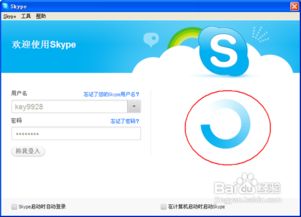
首先,你得找到Skype软件在电脑上的身影。一般来说,它会在你的开始菜单里,或者桌面上有快捷方式。如果你找不到,可以尝试在电脑的搜索框里输入“Skype”,看看能不能找到它的小图标。
第二步:卸载Skype软件
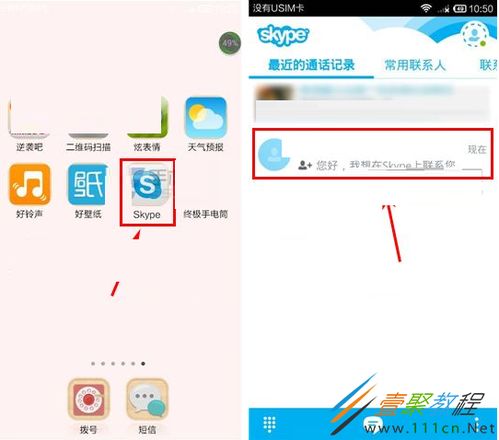
找到了Skype,接下来就是卸载它了。这里以Windows系统为例,Mac系统的操作略有不同,但大同小异。
1. 右键点击Skype图标:如果你在开始菜单或者桌面上找到了Skype的图标,就右键点击它。
2. 选择“卸载”:在弹出的菜单里,你会看到一个“卸载”的选项,点击它。
3. 按照提示操作:接下来,系统会引导你完成卸载过程。有时候,它会要求你重启电脑,确保卸载彻底。
第三步:清理残留文件
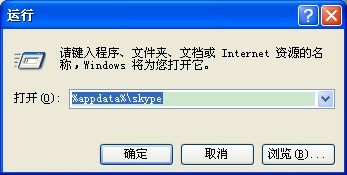
有时候,即使软件已经被卸载,它的残留文件可能还在电脑里占着地方。这时候,你可以手动清理一下。
1. 打开文件资源管理器:按下Win键+E,或者点击任务栏的“文件资源管理器”图标。
2. 找到Skype的安装目录:在左侧的导航栏里,找到“此电脑”,然后展开它,找到Skype的安装目录。通常情况下,它会位于C盘的Program Files文件夹里。
3. 删除Skype文件夹:右键点击Skype文件夹,选择“删除”。
第四步:检查注册表
有时候,软件的残留信息会留在注册表中,虽然不会影响电脑的使用,但清理一下也是好的。
1. 打开注册表编辑器:按下Win键+R,输入“regedit”,然后回车。
2. 查找Skype相关的键值:在注册表编辑器中,你可以通过搜索功能来查找与Skype相关的键值。
3. 删除相关键值:找到后,右键点击并选择“删除”。
第五步:检查启动项
有些软件会在系统启动时自动运行,即使你已经卸载了它。检查一下启动项,看看有没有Skype的痕迹。
1. 打开任务管理器:按下Ctrl+Shift+Esc,或者点击任务栏的“任务管理器”图标。
2. 切换到“启动”页:在任务管理器中,切换到“启动”页。
3. 查找Skype相关的启动项:查看列表中是否有Skype的启动项,如果有,右键点击并选择“禁用”。
好了,经过以上五个步骤,Skype软件应该已经被你从电脑中彻底卸载了。不过,记得在卸载之前备份重要文件哦,毕竟电脑里的东西,有时候比人还重要呢!