
最近是不是你也遇到了这个让人头疼的问题:Skype网页版插件安装不了?别急,让我来帮你一步步解决这个烦恼吧!
一、问题分析:为何Skype网页版插件安装不了?
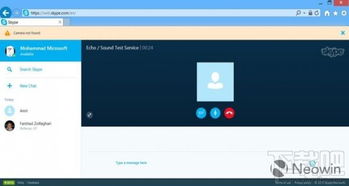
首先,我们来分析一下为什么会出现这种情况。根据网上的反馈,主要有以下几个原因:
1. 浏览器兼容性问题:不同的浏览器对插件的兼容性不同,有时候Skype网页版插件可能不支持某些浏览器。
2. 浏览器设置限制:有些浏览器的安全设置比较严格,可能会阻止插件安装。
3. 系统环境问题:操作系统或浏览器版本过低,也可能导致插件无法安装。
二、解决方法:如何让Skype网页版插件成功安装?

下面,我们就来详细讲解一下如何解决Skype网页版插件安装不了的问题。
1. 检查浏览器兼容性
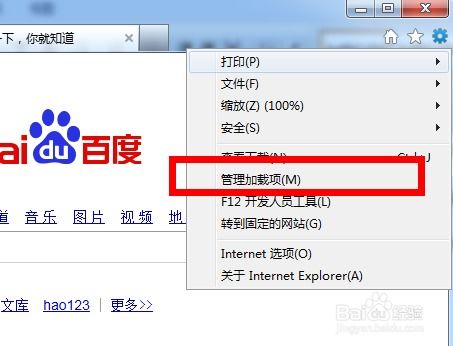
首先,你需要确认你的浏览器是否支持Skype网页版插件。目前,Skype网页版插件主要支持以下浏览器:
- Google Chrome
- Mozilla Firefox
- Microsoft Edge
如果你使用的浏览器不在上述列表中,那么你可能需要更换一个支持Skype网页版插件的浏览器。
2. 调整浏览器安全设置
如果你的浏览器支持Skype网页版插件,但仍然无法安装,那么可能是浏览器安全设置的问题。以下是一些调整浏览器安全设置的方法:
- Google Chrome:打开Chrome浏览器,点击右上角的三个点,选择“设置”,然后滚动到“安全”部分,找到“网站设置”,点击“插件”,确保“允许所有插件运行”选项被勾选。
- Mozilla Firefox:打开Firefox浏览器,点击右上角的三个点,选择“选项”,然后点击“隐私与安全”,找到“插件”,确保“启用插件”选项被勾选。
- Microsoft Edge:打开Edge浏览器,点击右上角的三个点,选择“设置”,然后点击“浏览”,找到“插件”,确保“允许所有插件运行”选项被勾选。
3. 更新浏览器或操作系统
如果你的浏览器或操作系统版本过低,那么可能需要更新到最新版本。以下是一些更新方法:
- Google Chrome:打开Chrome浏览器,点击右上角的三个点,选择“帮助”,然后点击“关于Google Chrome”,按照提示进行更新。
- Mozilla Firefox:打开Firefox浏览器,点击右上角的三个点,选择“帮助”,然后点击“关于Firefox”,按照提示进行更新。
- Microsoft Edge:打开Edge浏览器,点击右上角的三个点,选择“帮助”,然后点击“关于Microsoft Edge”,按照提示进行更新。
三、其他注意事项
1. 插件安装路径:在安装插件时,确保插件安装路径正确,避免因路径错误导致插件无法安装。
2. 插件版本:在安装插件时,请确保选择与你的浏览器和操作系统兼容的版本。
3. 网络环境:在安装插件时,请确保网络环境稳定,避免因网络问题导致插件安装失败。
通过以上方法,相信你已经成功解决了Skype网页版插件安装不了的问题。现在,你可以尽情享受Skype网页版的便利了!如果还有其他问题,欢迎在评论区留言,我会尽力为你解答。