
亲爱的读者们,你是否曾经因为工作或学习需要,而不得不参加一场远程的Skype会议呢?远程会议虽然方便,但如果没有正确的操作方法,可能会让你感到头疼。别担心,今天我就要手把手教你如何使用Skype会议,让你轻松驾驭每一次视频会议!
一、准备工作

在开始使用Skype会议之前,你需要做好以下准备工作:
1. 安装Skype:首先,确保你的电脑或手机上已经安装了Skype软件。你可以从Skype官网下载并安装最新版本。
2. 网络环境:确保你的网络环境稳定,避免在会议过程中出现卡顿或中断。
3. 摄像头和麦克风:如果你打算进行视频会议,请确保你的设备上安装了摄像头和麦克风。如果没有,你可以使用外接设备。
二、注册和登录
1. 注册账号:打开Skype软件,点击“注册”按钮,按照提示填写相关信息,完成注册。
2. 登录账号:注册成功后,使用你的邮箱或手机号登录Skype。
三、邀请参会者
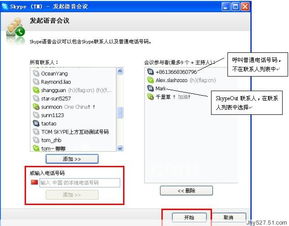
1. 添加联系人:在Skype主界面,点击左上角的“添加联系人”按钮,输入你想邀请的参会者的邮箱或手机号,搜索并添加。
2. 发送邀请:找到你想邀请的联系人,点击他们的头像,选择“邀请视频通话”或“邀请会议”。
四、召开会议
1. 创建会议:在Skype主界面,点击左上角的“新建会议”按钮,输入会议主题和描述,设置会议时间。
2. 邀请参会者:在创建会议时,你可以直接邀请联系人加入会议,或者将会议链接发送给其他人。
3. 开始会议:会议时间到达后,点击“开始会议”按钮,会议即可开始。
五、会议操作
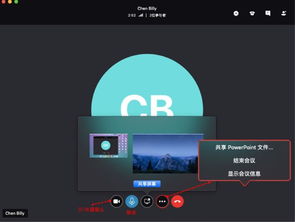
1. 视频和音频:在会议过程中,你可以通过点击屏幕下方的“视频”和“音频”按钮来开启或关闭视频和音频。
2. 屏幕共享:如果你需要展示文件或演示文稿,可以点击“屏幕共享”按钮,选择要共享的屏幕。
3. 聊天:在会议过程中,你可以通过聊天功能与参会者进行文字交流。
4. 静音和解除静音:如果你不想在会议中发言,可以点击“静音”按钮,需要发言时再点击“解除静音”。
六、会议结束
1. 结束会议:会议结束后,点击“结束会议”按钮,会议将自动结束。
2. 保存会议记录:如果你需要保存会议记录,可以点击“保存会议记录”按钮,将会议内容保存到本地。
通过以上步骤,相信你已经掌握了如何使用Skype会议。不过,为了让你更加熟练地操作,这里还有一些小技巧:
1. 调整视频和音频设置:在会议开始前,你可以点击“设置”按钮,调整视频和音频的设置,以确保最佳效果。
2. 使用虚拟背景:Skype支持虚拟背景功能,你可以选择一个合适的背景,让会议更加专业。
3. 使用快捷键:Skype提供了一些快捷键,可以帮助你更方便地操作会议,例如“Ctrl+M”可以静音或解除静音。
希望这篇文章能帮助你轻松驾驭每一次Skype会议!祝你工作顺利,学习进步!