
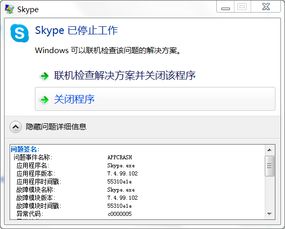
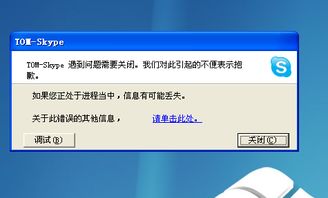
最近是不是你也遇到了这样的烦恼:打开Skype时,屏幕上突然蹦出“无法打开”的字样,让你瞬间心情down到谷底?别急,今天就来给你揭秘Skype无法打开的秘密,让你轻松解决这个小麻烦!
一、Skype无法打开的常见原因

1. 软件冲突:有时候,你的电脑上安装的其他软件可能与Skype产生了冲突,导致Skype无法正常打开。
2. 系统问题:操作系统不稳定或者存在漏洞,也可能导致Skype无法打开。
3. Skype本身问题:可能是Skype软件本身出现了bug,导致无法正常启动。
4. 网络问题:网络连接不稳定或者被防火墙拦截,也可能导致Skype无法打开。
二、排查与解决方法
1. 检查软件冲突:
- 打开“控制面板”中的“程序和功能”。
- 找到Skype,点击“卸载”。
- 然后重新安装Skype,注意选择“自定义安装”选项,勾选“不安装任何其他软件”。
- 安装完成后,重启电脑。
2. 检查系统问题:
- 按下“Windows + R”键,输入“msconfig”并回车。
- 在“系统配置”窗口中,切换到“启动”选项卡。
- 勾选“禁用所有启动项”,然后点击“确定”。
- 重启电脑,观察Skype是否能够正常打开。
3. 检查Skype本身问题:
- 打开Skype,点击右上角的“设置”。
- 在“常规”选项卡中,找到“清除缓存”和“清除下载文件”选项,点击清除。
- 退出Skype,重新启动。
4. 检查网络问题:
- 确保你的网络连接稳定,可以尝试重启路由器。
- 检查防火墙设置,确保Skype没有被拦截。
- 尝试更换网络连接,比如使用手机热点。
三、预防措施
1. 定期更新操作系统和Skype:及时更新操作系统和Skype,可以修复已知bug,提高软件稳定性。
2. 安装杀毒软件:安装杀毒软件,定期进行病毒扫描,防止病毒感染导致Skype无法打开。
3. 合理使用电脑:避免安装过多不必要的软件,以免软件冲突。
4. 备份重要数据:定期备份重要数据,以防万一。
通过以上方法,相信你已经能够轻松解决Skype无法打开的问题了。不过,如果问题依旧存在,不妨尝试联系Skype客服寻求帮助。希望这篇文章能对你有所帮助,祝你生活愉快!