
你是不是也有过这样的烦恼:换手机后,怎么把WhatsApp上的联系人一股脑儿地迁移过去呢?别急,今天就来给你详细说说这个事儿,让你轻松搞定联系人迁移大难题!
一、准备工作:确保手机兼容性
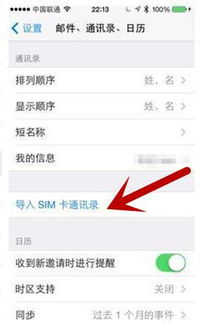
首先,你得确认你的新手机和旧手机都支持WhatsApp。目前,WhatsApp支持iOS、Android和Windows Phone等多个平台,所以大部分手机应该没问题。不过,如果你的旧手机是Windows Phone,那么你可能需要重新添加WhatsApp账号。
二、备份旧手机联系人
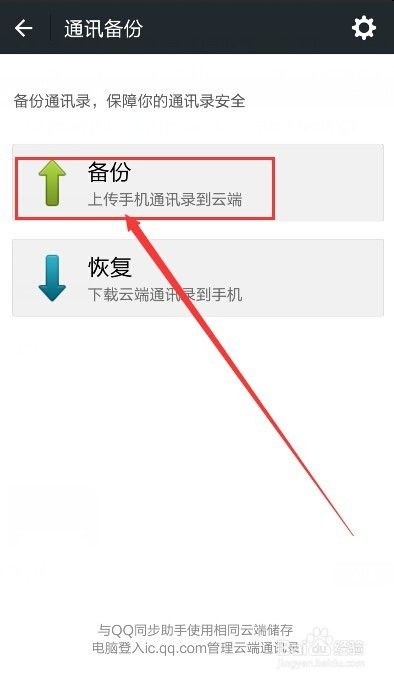
在迁移之前,先备份一下旧手机上的联系人。不同手机品牌的备份方法略有不同,以下是一些常见品牌的备份方法:
1. Android手机:
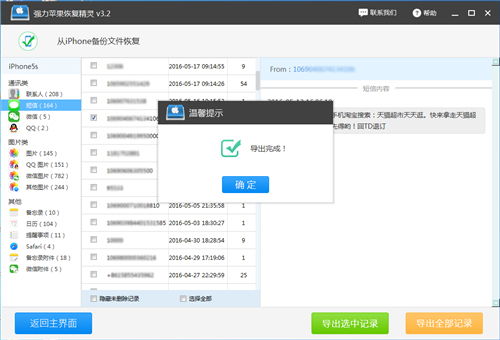
- 打开“设置”>“账户”>“Google账户”。
- 选择你的Google账户,然后点击“管理账户”。
- 在“备份”部分,确保“联系人”选项已开启。
2. iOS手机:
- 打开“设置”>“iCloud”。
- 确保已开启“联系人”备份。
3. Windows Phone手机:
- 打开“设置”>“应用+游戏”>“应用商店”。
- 在应用商店中搜索“联系人备份”,下载并安装。
- 使用该应用备份联系人。
三、恢复联系人到新手机
1. Android手机:
- 打开“设置”>“账户”>“Google账户”。
- 选择你的Google账户,然后点击“管理账户”。
- 在“备份”部分,点击“恢复”。
- 选择“联系人”,然后等待恢复完成。
2. iOS手机:
- 打开“设置”>“iCloud”。
- 点击“备份”。
- 点击“备份现在”。
- 等待备份完成。
- 打开“设置”>“通讯录”。
- 选择“从iCloud恢复”,然后选择你刚刚备份的联系人。
3. Windows Phone手机:
- 打开“设置”>“应用+游戏”>“应用商店”。
- 在应用商店中搜索“联系人备份”,下载并安装。
- 使用该应用恢复联系人。
四、导入WhatsApp联系人
1. 打开WhatsApp,点击“添加联系人”。
2. 选择“从电话簿导入”。
3. 等待WhatsApp同步联系人列表。
4. 选择你想要添加的联系人,点击“添加”。
五、注意事项
1. 在迁移过程中,确保你的手机网络连接稳定,以免数据丢失。
2. 如果你在备份过程中遇到了问题,可以尝试重新备份或联系手机品牌客服寻求帮助。
3. 迁移完成后,建议你检查一下联系人是否全部导入成功,如有遗漏,可以再次尝试导入。
现在,你学会怎么迁移WhatsApp联系人了吗?快去试试吧,让你的新手机焕然一新!